반응형

📜 문서 개정 이력
| 날짜 | 제목 | 상세 |
| 2026-02-25 | 초안 작성 | 최초 메뉴얼 포스팅 |
💁🏻♂️ 테크팀 채널 소개
테크팀 채널은 누구나 친구들과 함께 즐길 수 있는 사설서버를 구축하기 위한 강의를 제공하기 위해 만들어졌습니다.
아래와 같은 다양한 공식 자료를 확인하실 수 있습니다.
| 제목 | 링크이동 |
| 테크팀 유튜브 채널 | 링크이동 |
| 테크팀 디스코드 | 링크이동 |
| 테크팀 매뉴얼 정리 | 링크이동 |
📔 하이테일과 관련한 테크팀채널 다른 자료모음
| 제목 | 링크이동 |
| 서버 구축 영상모음 | 링크이동 |
| 자주하는 질문모음 | 링크이동 |
💾 본 강의포스팅 제작에 참고한 자료
| 제목 | 링크이동 |
| 제작사 공식 서버구축 가이드 | 링크이동 |
유튜브 가이드 영상
Step1 : 서버 요구사항 및 전반적인 정보
| 항목 | 내용 |
| CPU | 3.5 GHz+ 이상 권고, 멀티쓰레딩(다중CPU) 보다는 싱글 Ghz가 높은 CPU일 수록 유리한 구조 |
| MEMORY | 최소 4GB이상을 권장, 이후 엔티티 및 플레이어 수량에 따라 증설 고려 |
| 디스크 | 20GB 이상 권고 |
| 지원아키텍처 | X86 (Windows, Linux, Docker) / ARM (Windows, Linux, Docker) |
| 자바 | 25이상 |
| Port | UDP 5520 |
Step2 : JDK 25 설치
ADOPTIUM에 접속하여 JDK25 버전을 다운로드 진행함
Adoptium
Eclipse Adoptium provides prebuilt OpenJDK binaries from a fully open source set of build scripts and infrastructure.
adoptium.net

자바 설치 확인 : 터미널(CMD)를 실행하고 아래와 같이 명령어 입력
java -version
Step3 : 포트포워딩
자신의 공유기에 접속하여 UDP 5520 번을 서버로 사용할 내부 PC IP로 연결합니다

IPTime이 아닌 다른 공유기 브랜드별 포트포워딩 유튜브 자료
| 번호 | 브랜드 | YouTube 링크 |
| 1 | IP Time 공유기 | 링크이동 |
| 2 | KT 공유기 | 링크이동 |
| 3 | TP Link 공유기 | 링크이동 |
| 4 | Next 공유기 | 링크이동 |
| 5 | SK 브로드밴드 공유기 | 링크이동 |
| 6 | LG U+ 공유기 | 링크이동 |
| 7 | ASUS 공유기 | 링크이동 |
자신의 사설 IP를 모를 경우 ?
바로 아래 자주하는 질문 포스팅을 참조하세요
[하이테일] 자주하는 질문모음
문서 개정 이력날짜제목상세2026-02-25초안 작성최초 메뉴얼 포스팅 포스팅 작성중 ..
techtim.tistory.com
Step4 : 윈도우 방화벽 개방
PowerShell을 '관리자권한'으로 실행
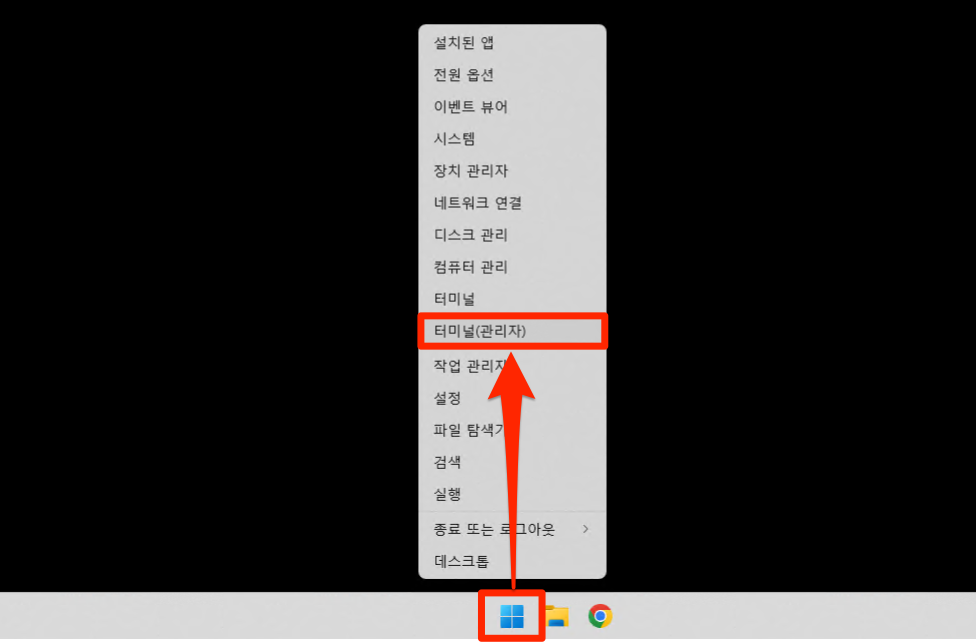
아래 명령어 수행
New-NetFirewallRule -DisplayName "hytale" -Direction Inbound -LocalPort 5520 -Protocol UDP -Action Allow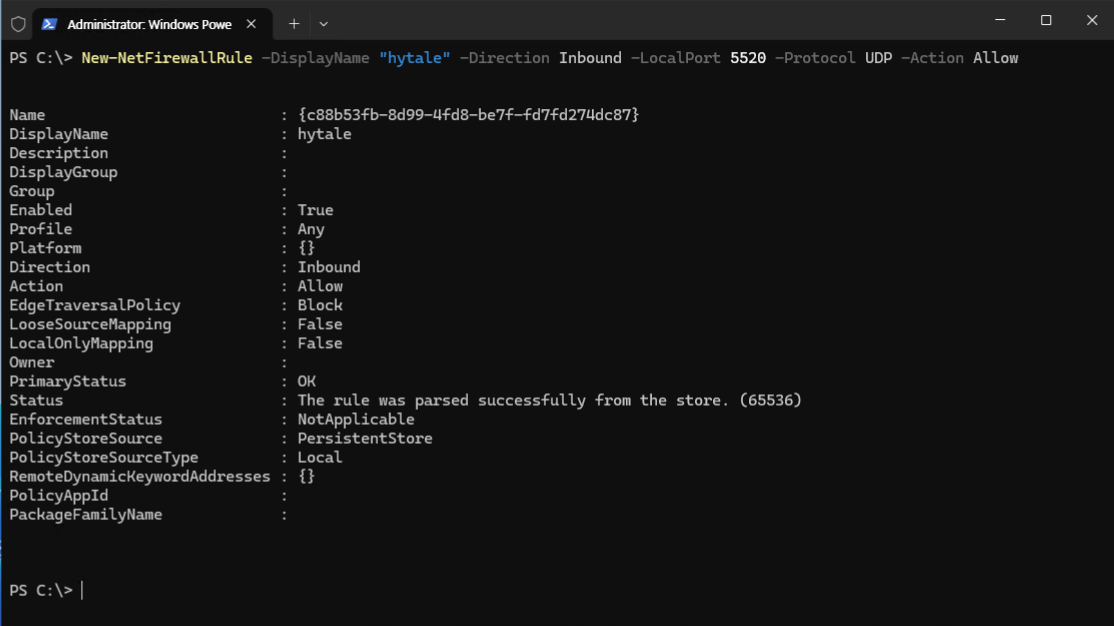
Step5 : 서버엔진 다운로더 실행
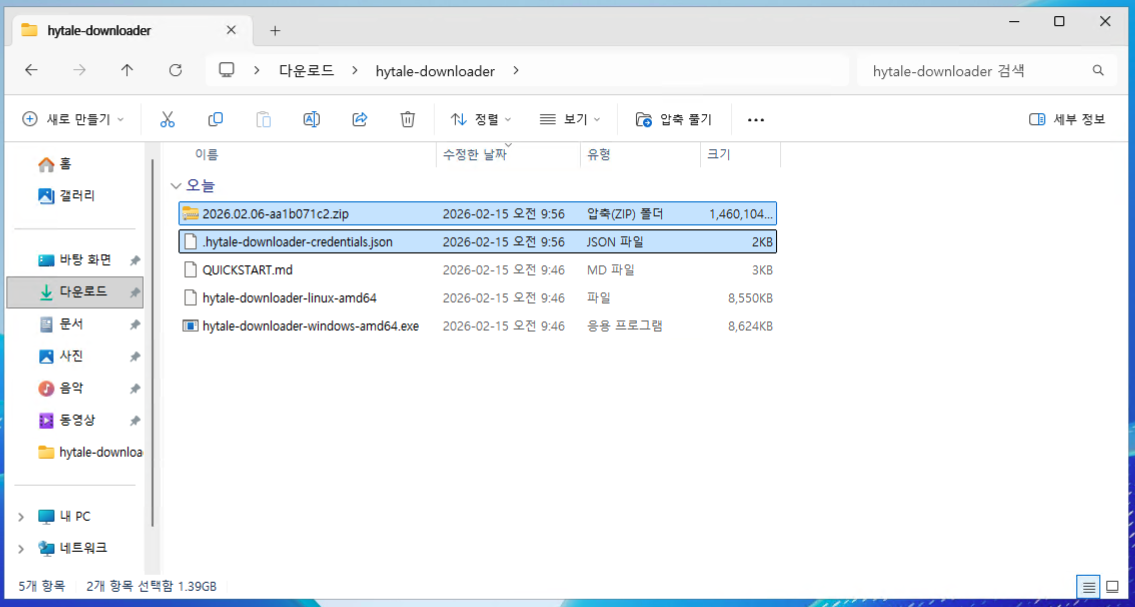
클릭 다운로드 : hytale-downloader.zip (Linux & Windows 겸용)
압축파일 압축해제
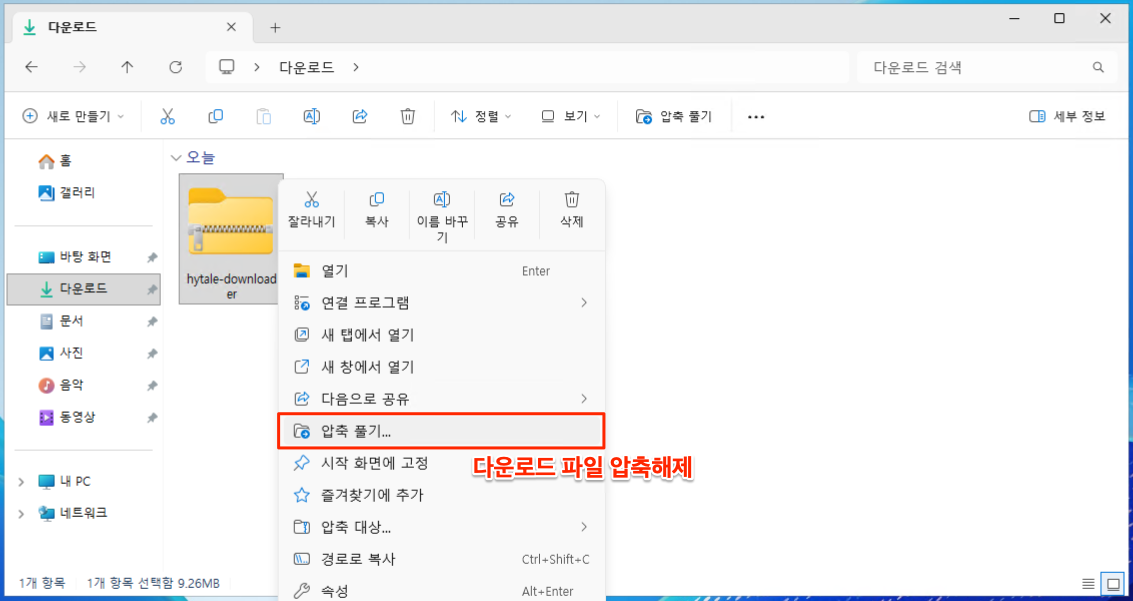
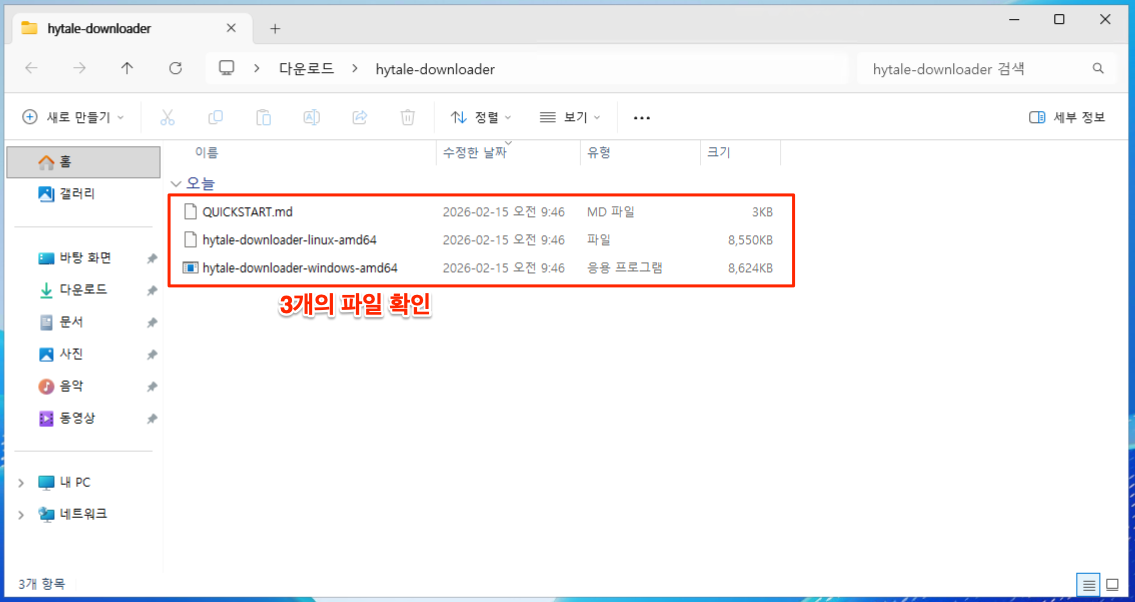
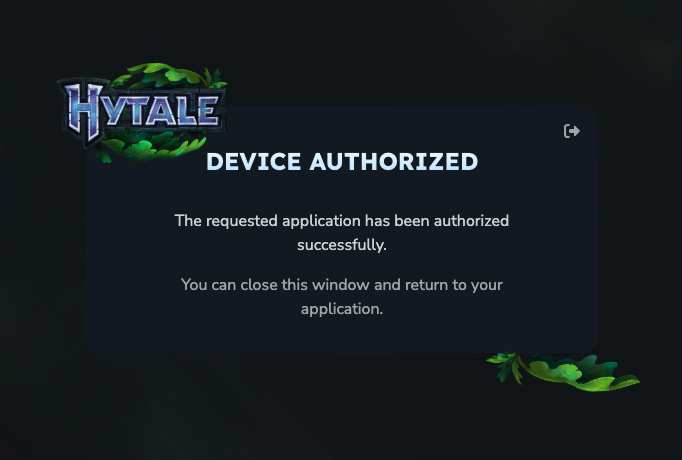
다운로더 실행 및 인증


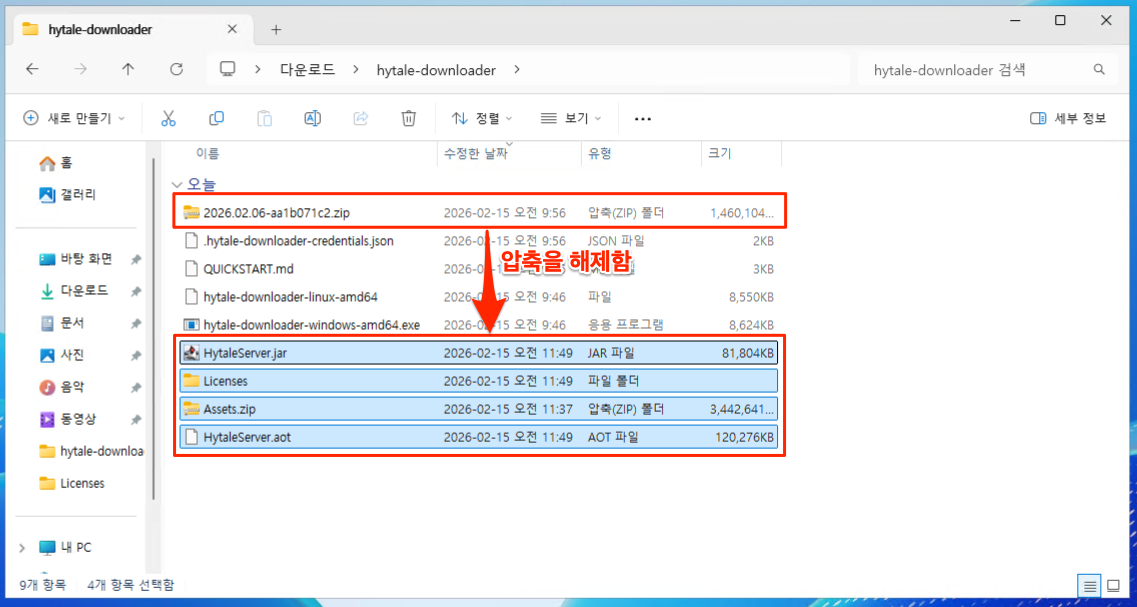
다운로드된 zip파일 압축 해제
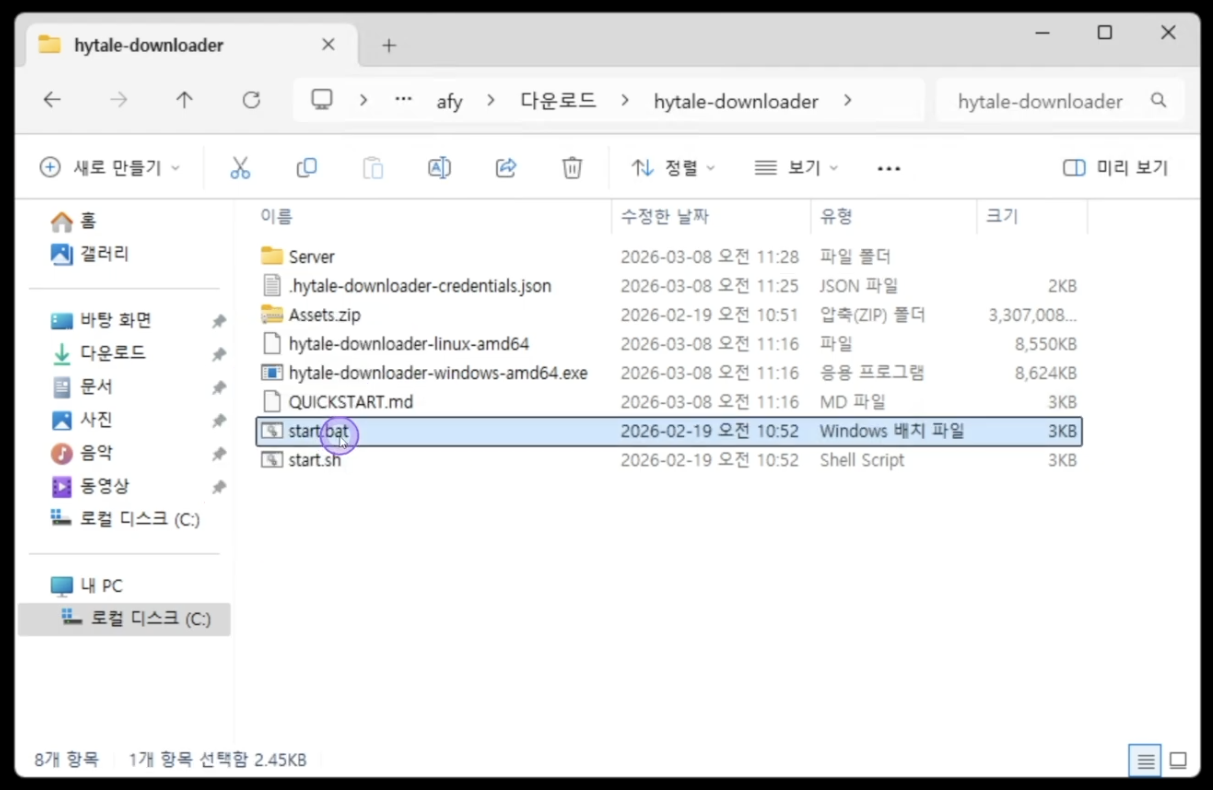
Step6 : 메모리 수정
start.bat 파일 메모장으로 열기
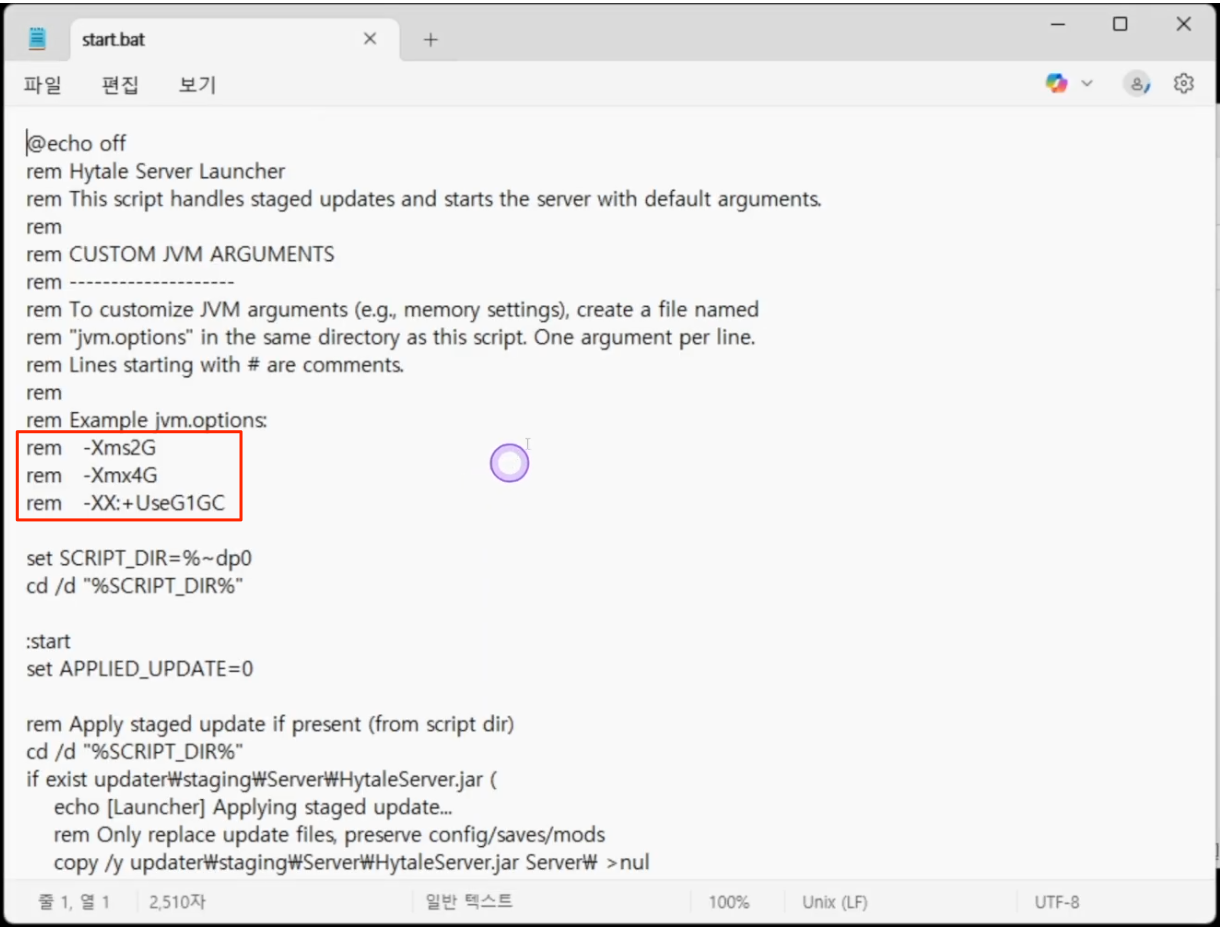
Step7 : 서버 최초 구동
StartServer.bat 실행
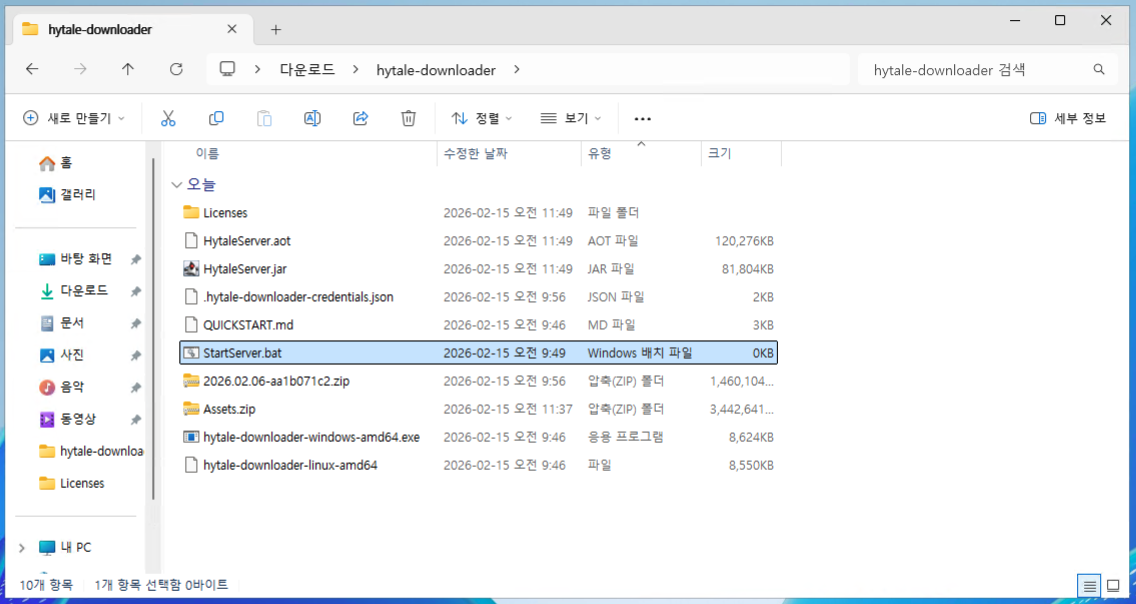

인증 진행
/auth login device
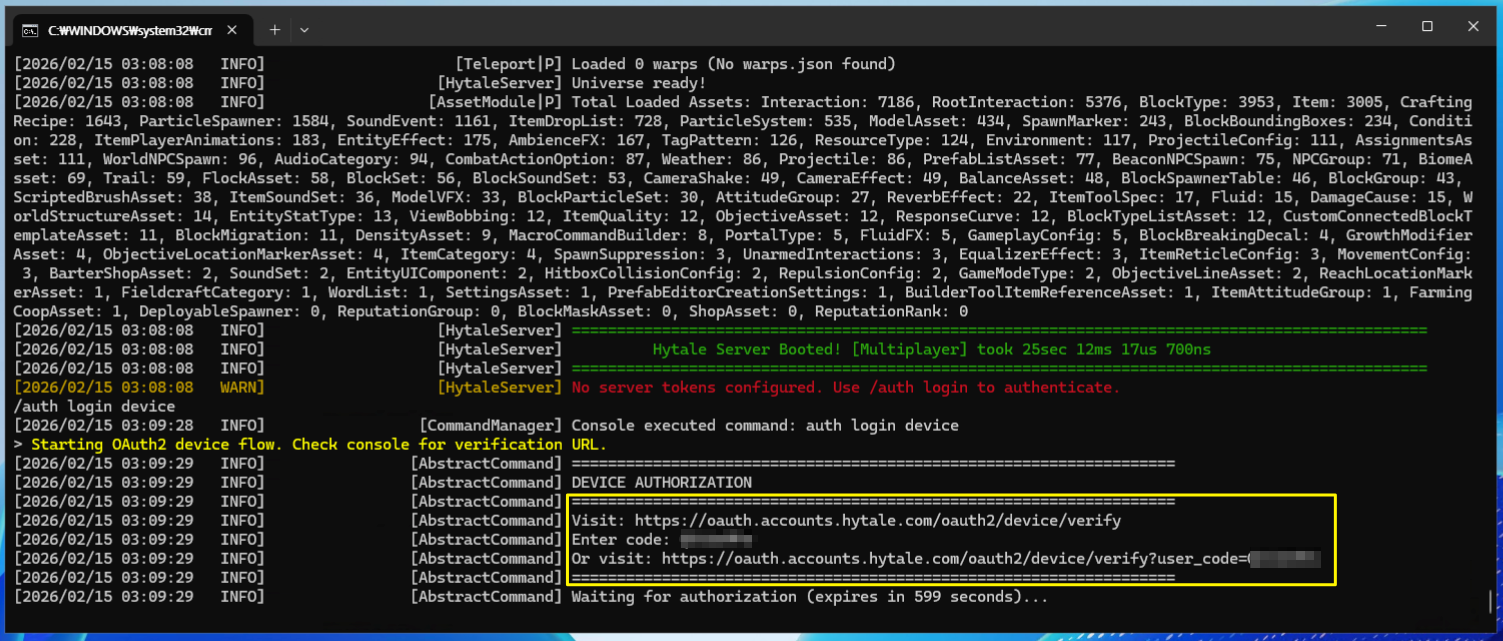
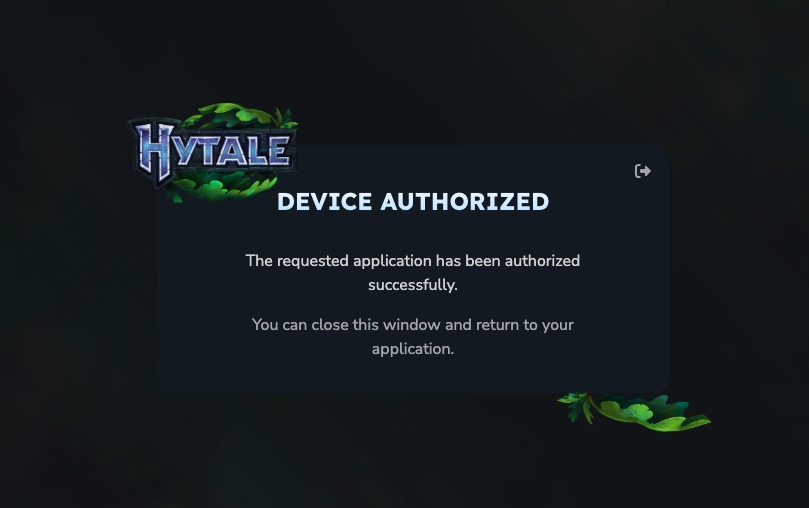
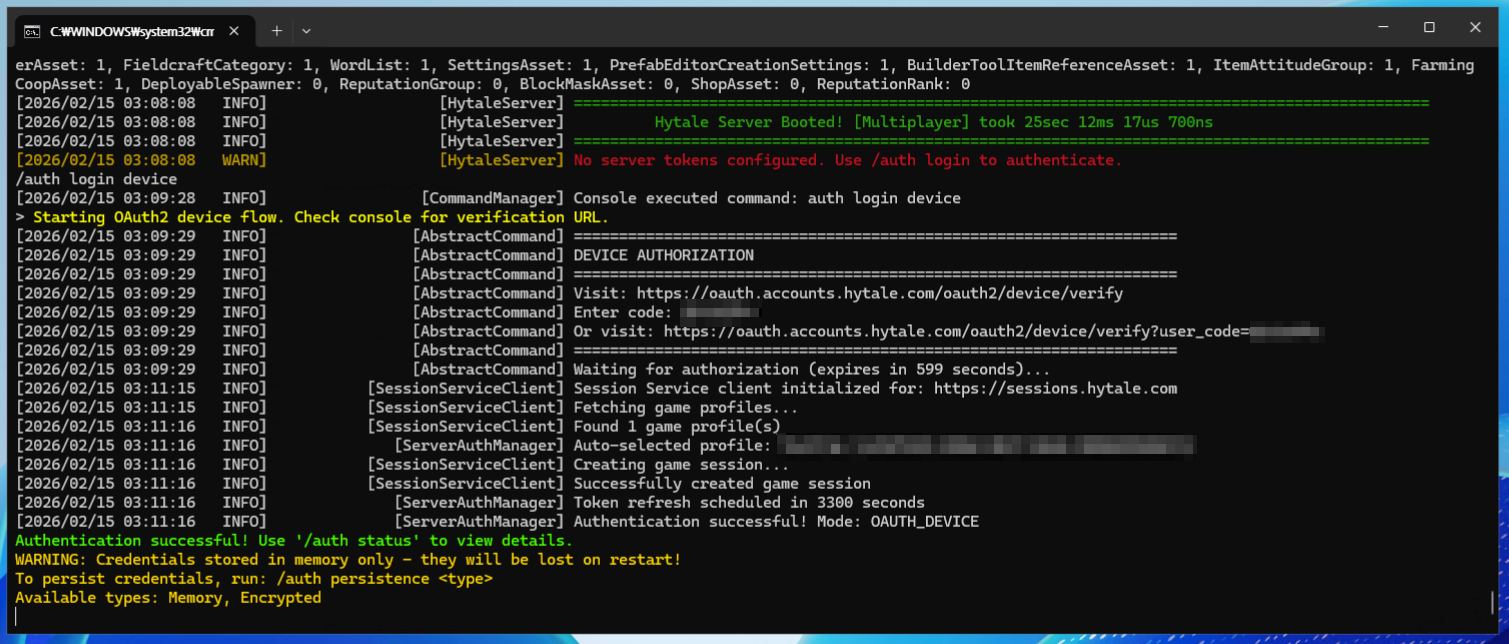
인증정보 영구 저장
현재 서버 인증은 메모리에 임시 저장된 정보로, 서버를 리부팅하게되면 다시 로그인을 진행해야 하는 불편함이 있습니다.
이를 영구히 저장하기 위해서 아래 명령어를 사용합니다. (최초 1회만 수행)
/auth persistence Encrypted

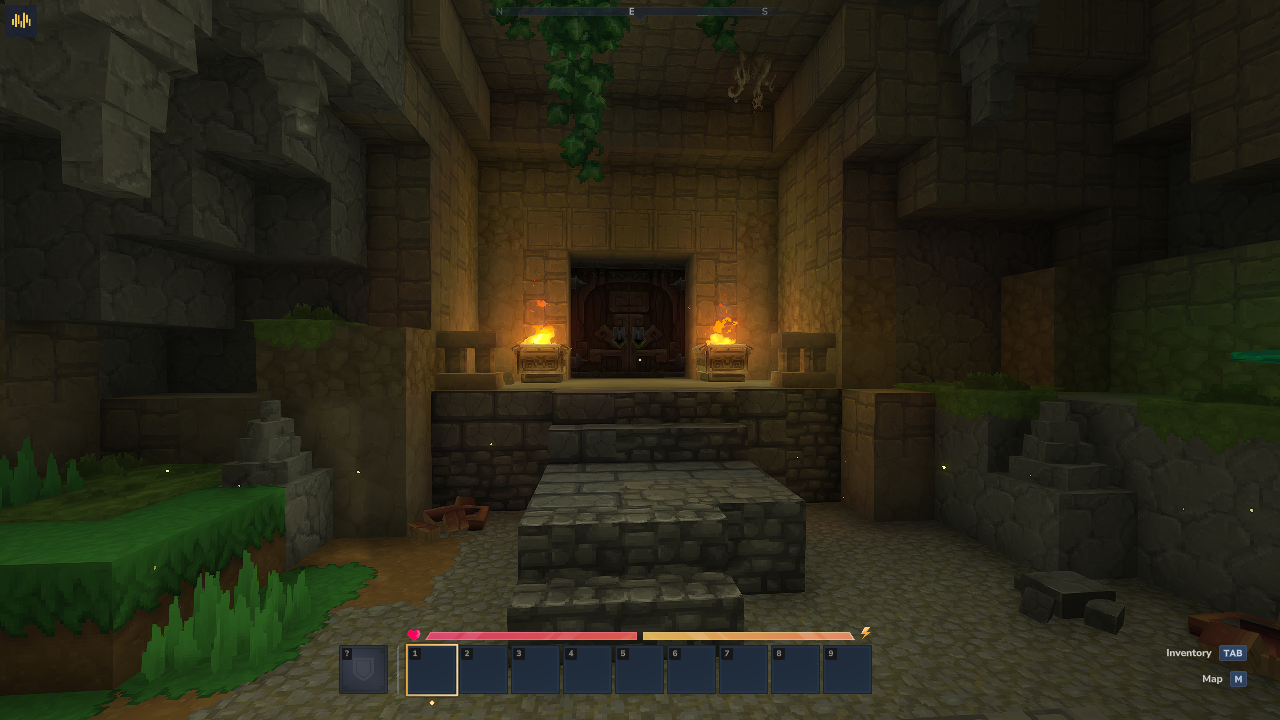
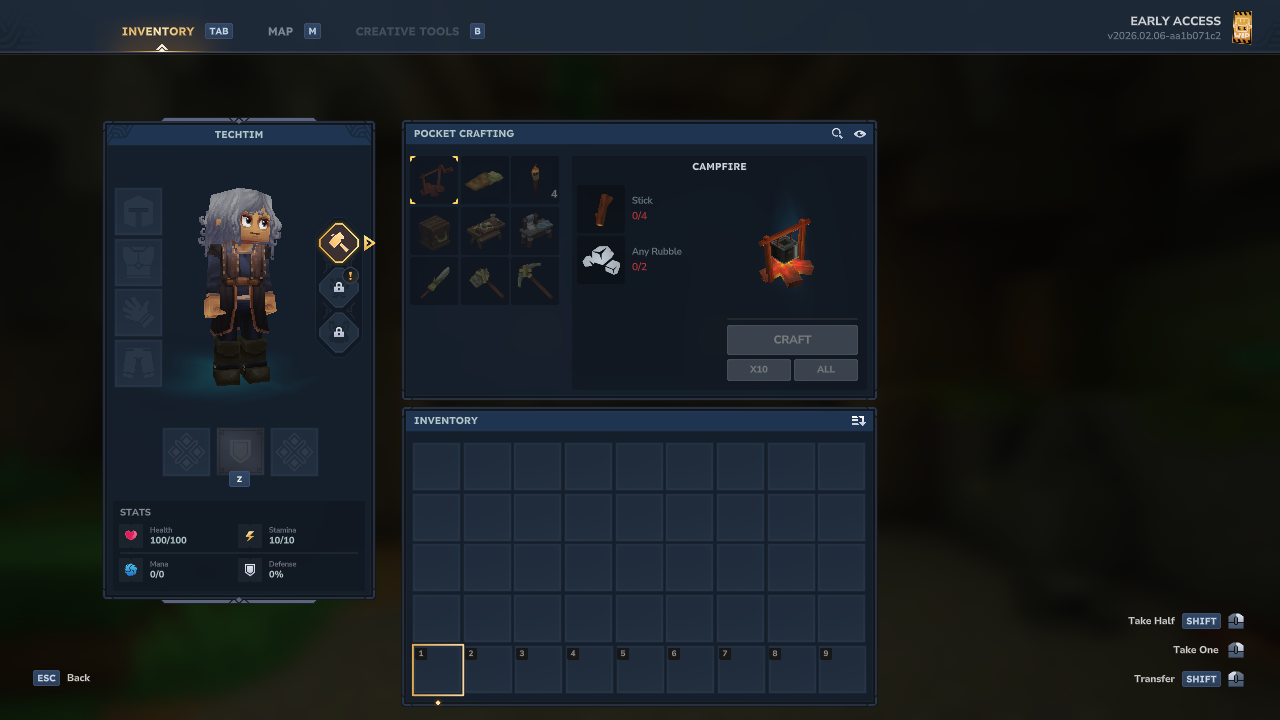
Step8 : 서버 접속테스트

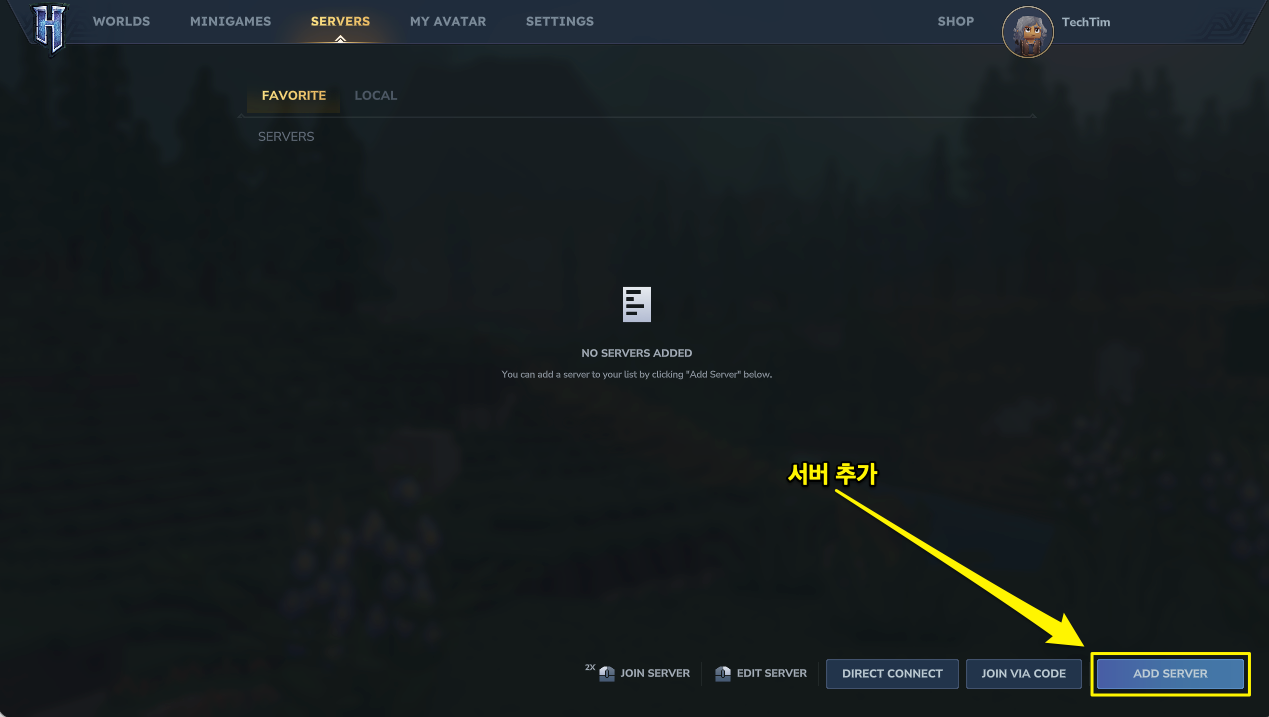
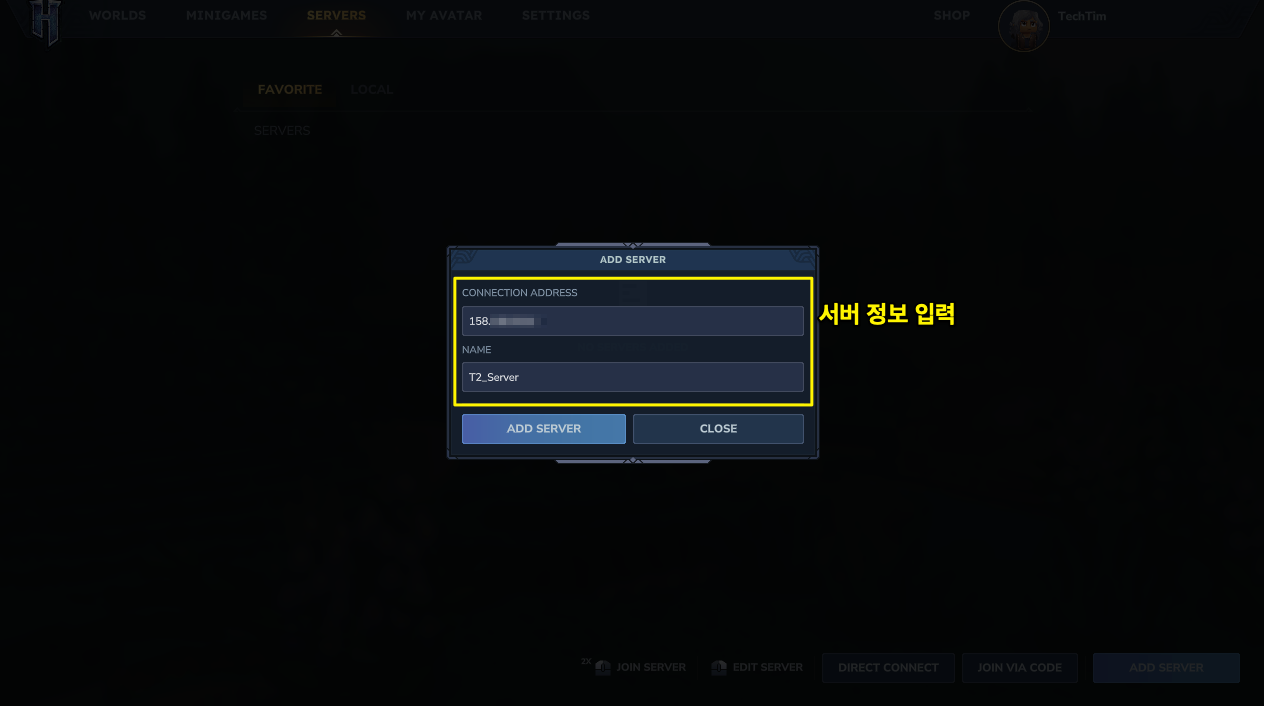
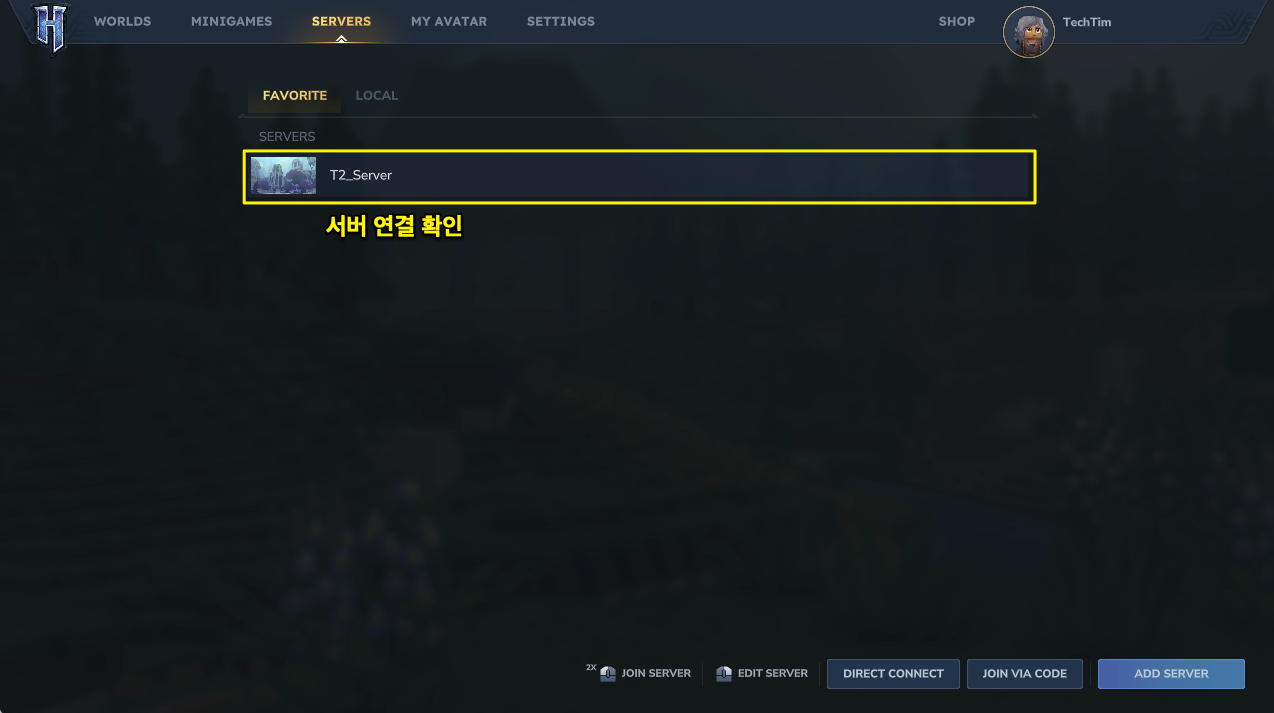
반응형
'게임 서버구축 메뉴얼 > 하이테일' 카테고리의 다른 글
| [하이테일] 바닐라 서버 구축 : 구글클라우드 (0) | 2026.02.15 |
|---|