반응형

시작하며

서문
  • 본 가이드는 YouTube 채널 “테크팀” 에서 제작 되었으며, 테크팀 채널의 영상내용에 최적화 되어있습니다.
  • 본가이드의 오류발견시 아래 주소로 제보 부탁 드립니다.

[ 강의 영상 ]


참고자료

기술 자료제작에 참고한 사이트 


모드 다운로드 사이트 


모드의 종류

동작위치에 따른 모드 분류
  • Client Side Mod : 클라이언트만 설치하여 사용됨 ( IE : 미니맵 )
  • Server Side Mod : 서버에만 설치하여 사용됨 → 거의 없음
  • Client & Server Mod : 클라이언트, 서버 둘다 설치 하여 사용됨 → 대부분이 이 방식으로 운영됨
  • 따라서 본 가이드에서 모든 모드는, 서버+클라이언트 설치를 기본 전제로 설명합니다


구성 환경에 따른 모드 종류
  • pak 모드 : pak 확장자를 가지고 있는 단일 파일 모드
  • script 모드(=Lua모드) : 대부분의 모드가 여기에 속하며 script 폴더를 포함하는 모드
반응형

UE4SS 설치

모드를 구동하기 위해서는 "UE4SS"가 서버/클라이언트 모두 필수적으로 설치되어 있어야 합니다. 
 

Releases · UE4SS-RE/RE-UE4SS

Injectable LUA scripting system, SDK generator, live property editor and other dumping utilities for UE4/5 games - UE4SS-RE/RE-UE4SS

github.com
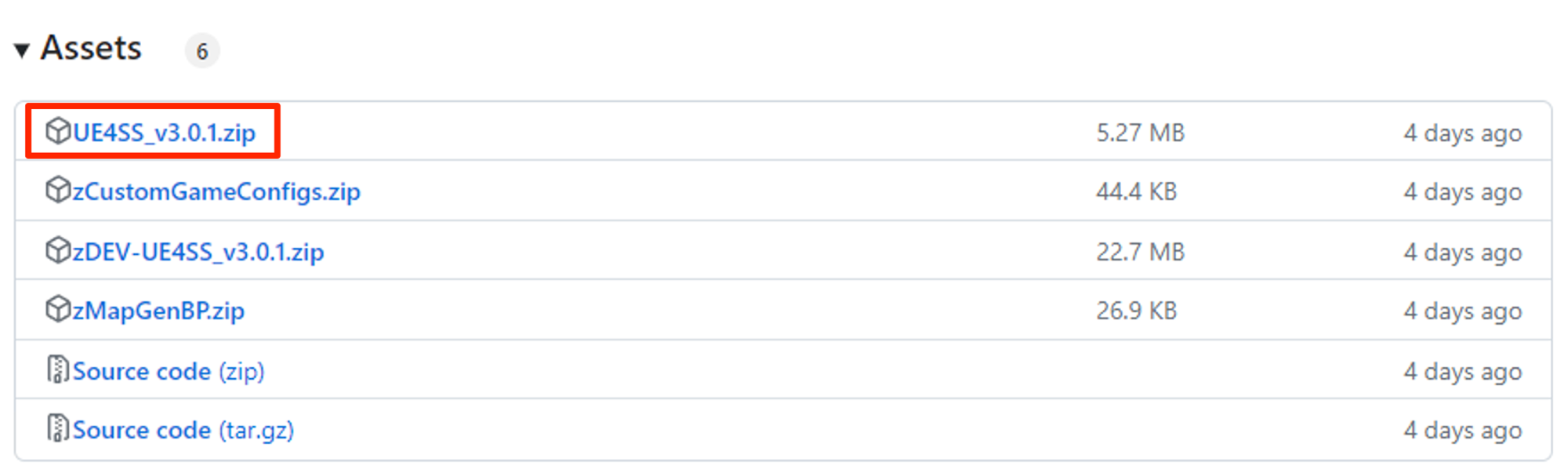
 

  • 압축해제 


UE4SS 설치하기 
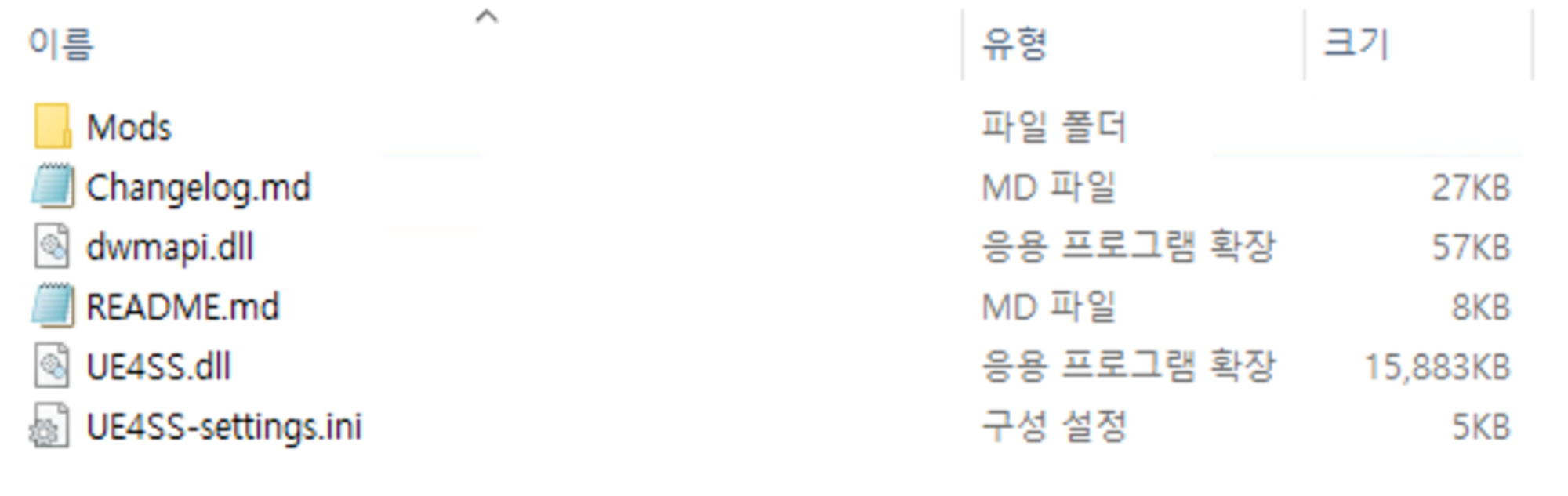
  • 다운로드 받은 파일을 압축해제하고 모든 파일을 아래 디렉토리에 붙어 넣기 합니다. 
## 파일 위치 ## 
{SteamCMD}\steamapps\common\PalServer\Pal\Binaries\Win64
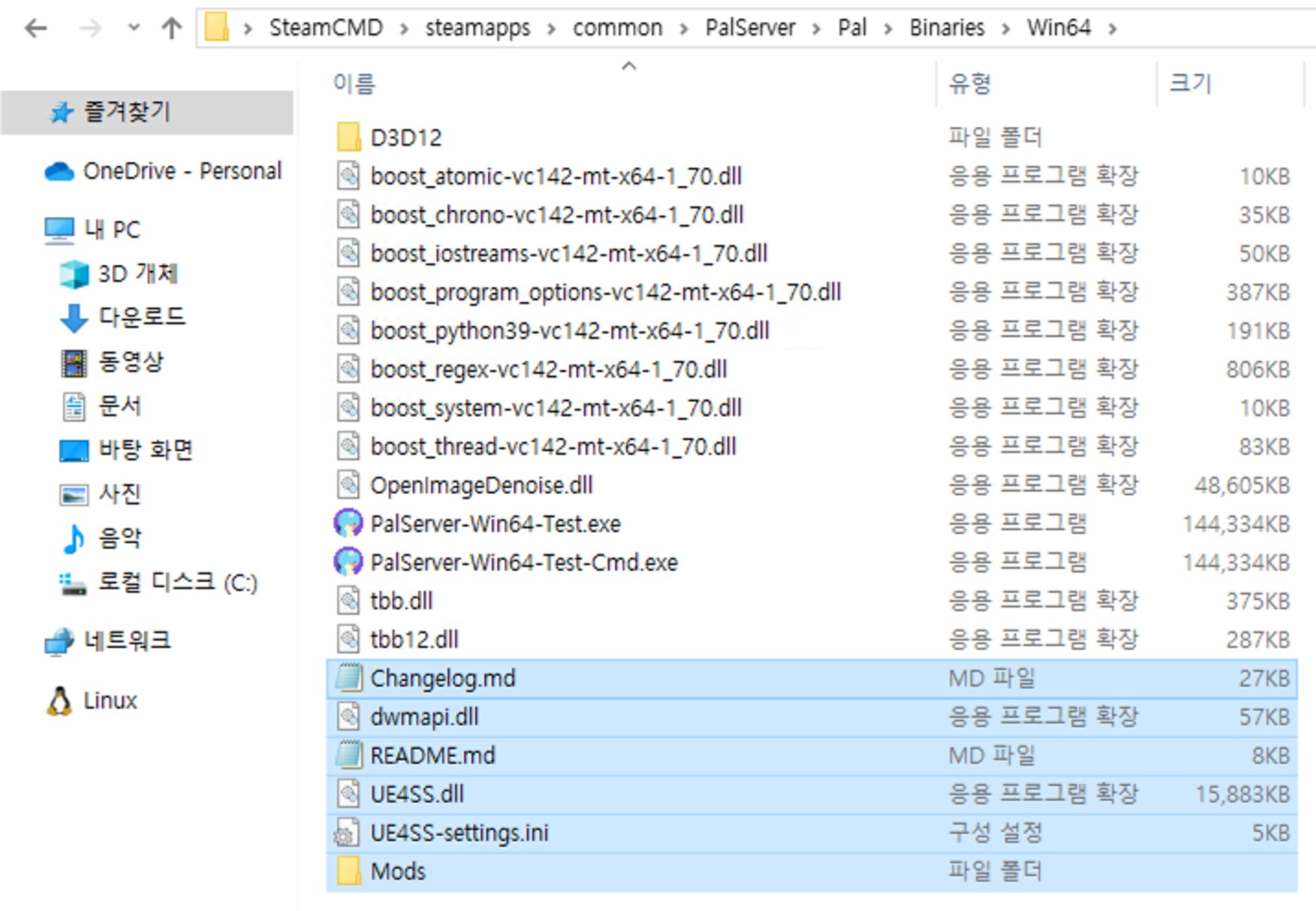
붙여넣기한 화면의 예


필수파일 수정
  • 압축 디렉토리 내부에 존재하는 ‘UE4SS-settings.ini’ 파일을 열어 아래 항목을 수정 합니다.
## 파일 위치 ##
{SteamCMD}\steamapps\common\PalServer\Pal\Binaries\Win64\UE4SS-settings.ini
## 수정 부분 ##
bUseUObjectArrayCache = false   <---- 'False'로 변경합니다. 기본 값은 True로 되어있습니다.


모드 다운로드 
  • 모드 제공사이트에서 원하는 Mod를 다운로드 받습니다.


모드 설치 위치 
  • .pak 모드 : pak 확장자를 가지고 있는 단일 파일 모드
{SteamCMD}\steamapps\common\PalServer\Pal\Content\Paks


  • script 모드(=Lua모드) : 대부분의 모드가 여기에 속하며 script 폴더를 포함하는 모드
{SteamCMD}\steamapps\common\PalServer\Pal\Binaries\Win64\Mods


mods.txt 파일 수정 (Script, Lua 모드 전용)
  • 파일 위치 
{steamapps}\common\PalServer\Pal\Binaries\Win64\Mods\mods.txt


  • mods.txt 파일 수정 : 설치한 모드 디렉토리 명을 적어주고 ‘ 1 ‘ 로 표기함 → 1은 사용한다는 뜻 0은 사용하지 않는 다는 뜻
## mods.txt 작성의 예 ## 
## MapUnlocker 모드를 추가했을 경우 ##


CheatManagerEnablerMod : 1
ActorDumperMod : 0
ConsoleCommandsMod : 1
ConsoleEnablerMod : 1
SplitScreenMod : 0
LineTraceMod : 0
BPModLoaderMod : 1
BPML_GenericFunctions : 1
jsbLuaProfilerMod : 0

MapUnlocker : 1    <------------- 추가한 모드의 디렉토리 이름을 작성하고 '1' 로 설정 

; Built-in keybinds, do not move up!
Keybinds : 1


반응형
반응형

시작하며

  • 본 가이드는 YouTube 채널 “테크팀” 에서 제작 되었으며, 테크팀 채널의 영상내용에 최적화 되어있습니다.
  • 본가이드의 오류발견이나, 수정신청은 아래 링크로 제보 부탁 드립니다.


참고자료 


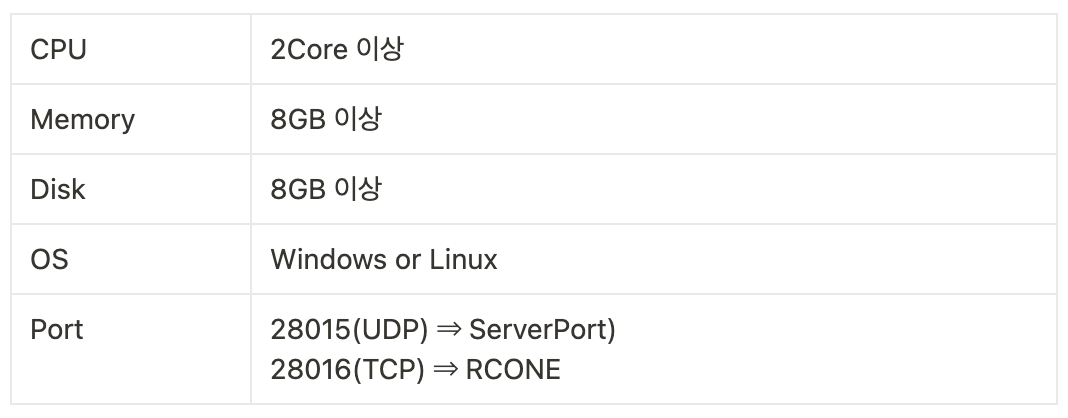
서버 요구사항 

반응형

구글 클라우드 작업

구글 클라우드 회원 가입
 

클라우드 컴퓨팅 서비스 | Google Cloud

데이터 관리, 하이브리드 및 멀티 클라우드, AI와 머신러닝 등 Google의 클라우드 컴퓨팅 서비스로 비즈니스 당면 과제를 해결하세요.

cloud.google.com

  • 회원가입에 사용되는 신용카드 정보는 개인 정보 확인을 위해 사용될 뿐 청구되지 않습니다.
  • 90일간 300$를 사용할 수 있습니다. 
  • 금액을 다 소진하거나, 90일이 지나면 무료회원기간이 종료되며 유료 회원전환 여부를 묻습니다. 
  • 별도의 액션을 취하지 않으면 무료 회원으로 남고, 구글에서 모든 자원을 회수합니다. 
  • 이후 필요하지 않는 계정은 탈퇴 처리 하여 깔끔하게 삭제합니다. 


구글 클라우드 방화벽 개방 
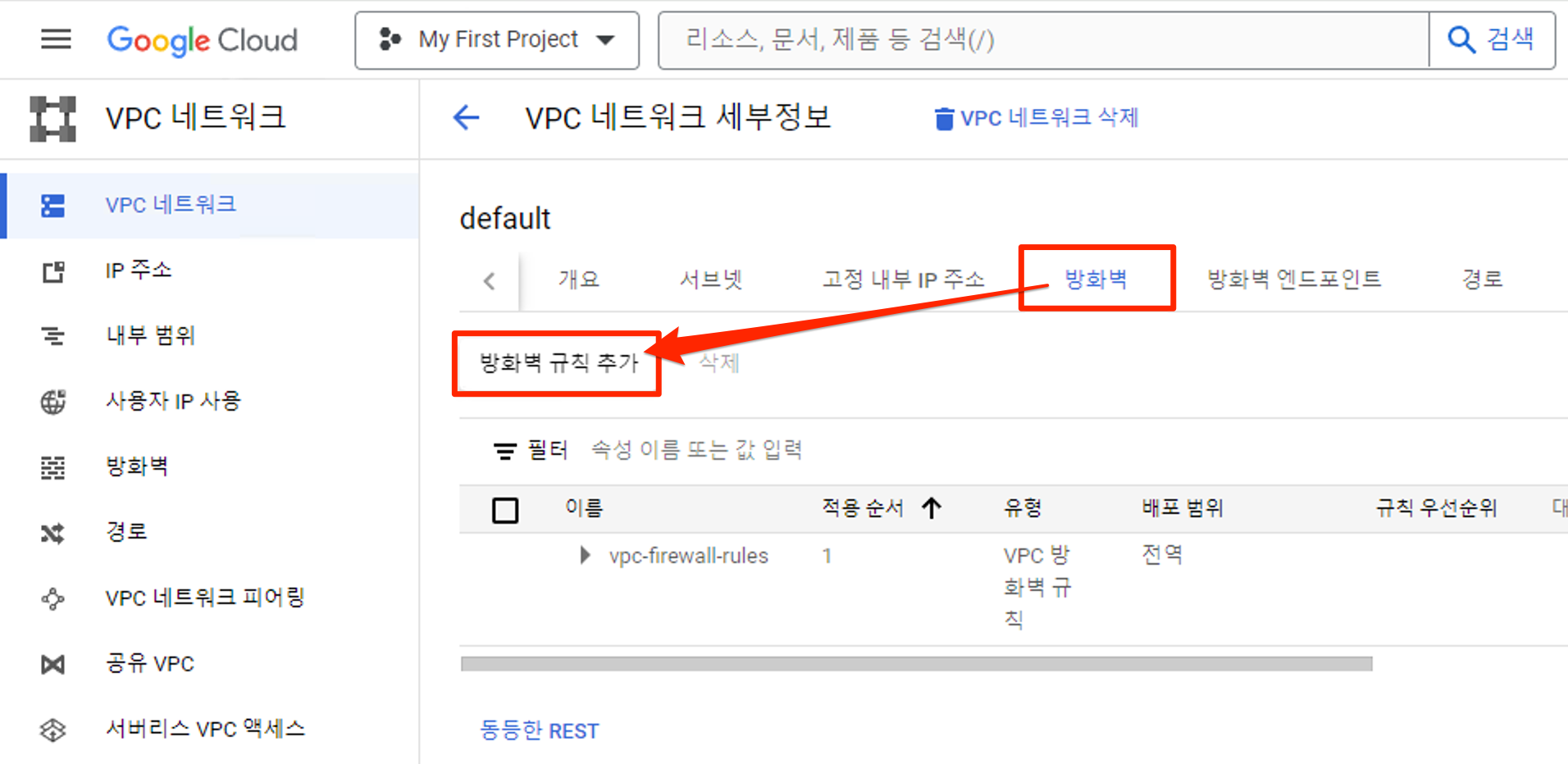
  • 클라우드에서 방화벽은 총 2곳에서 개방합니다. 
    • 클라우드 콘솔(GCP)에서 개방 (본 챕터) 
    • 리눅스 OS 에서 개방 (아래에서 설명)
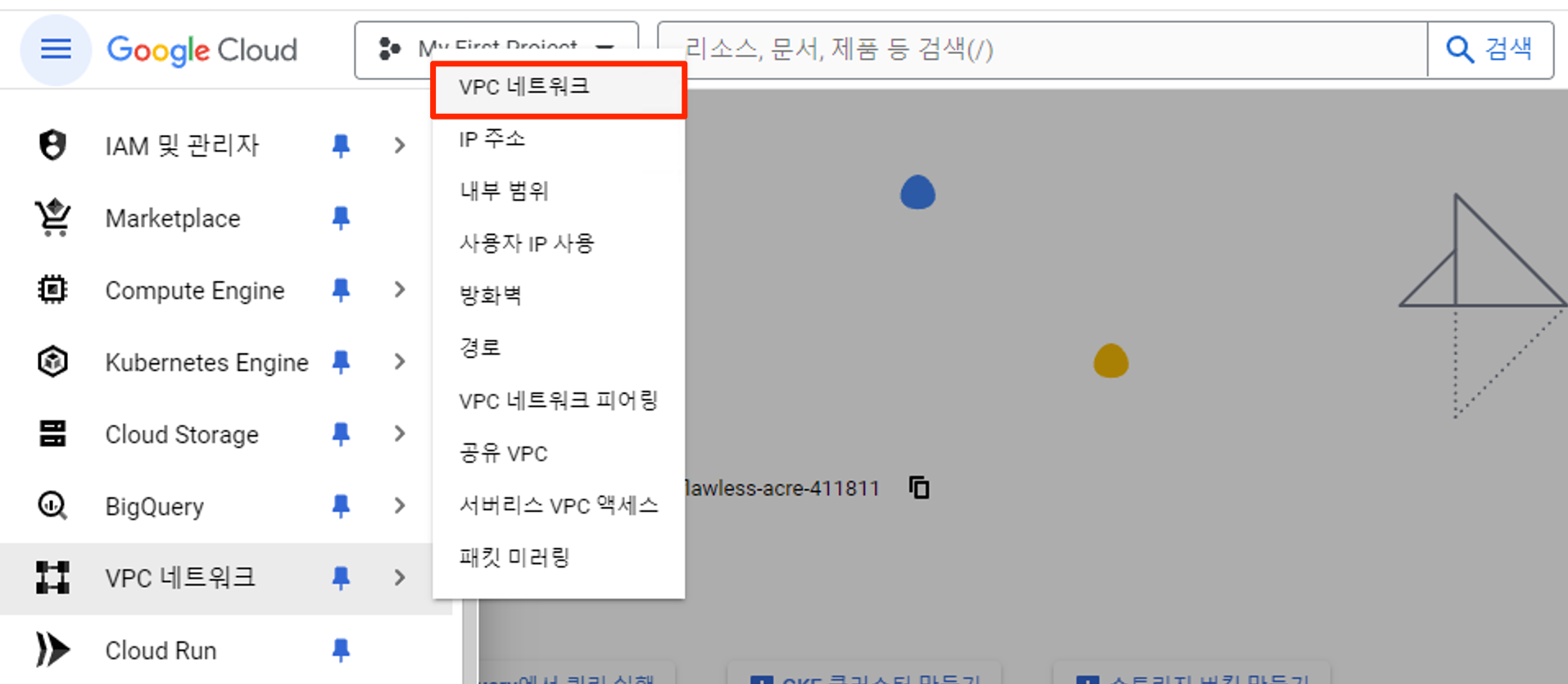
  • 메인메뉴 -> VCP 네트워크 -> VCP 네트워크 메뉴로 이동합니다. 

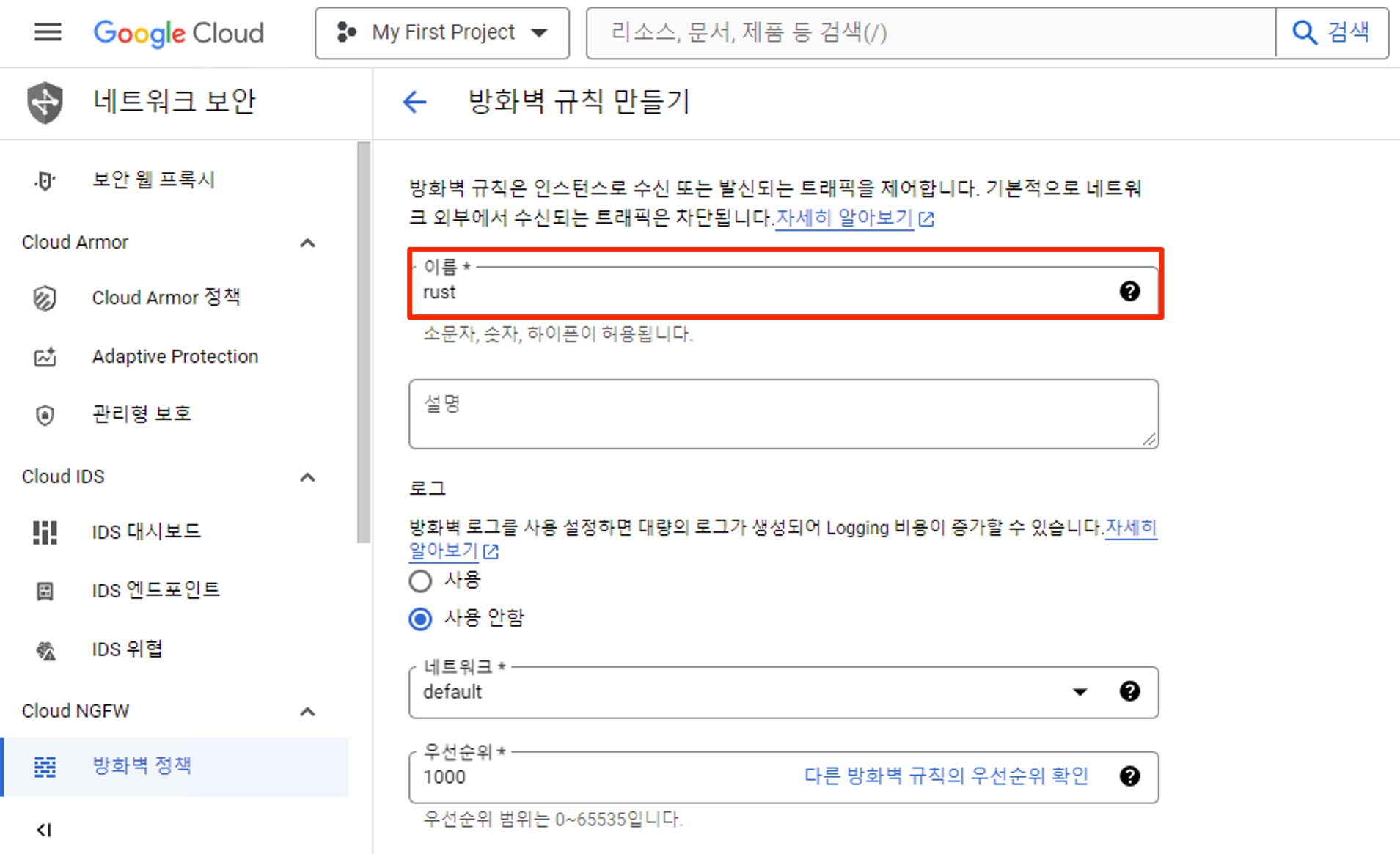
방화벽 이름을 지정합니다
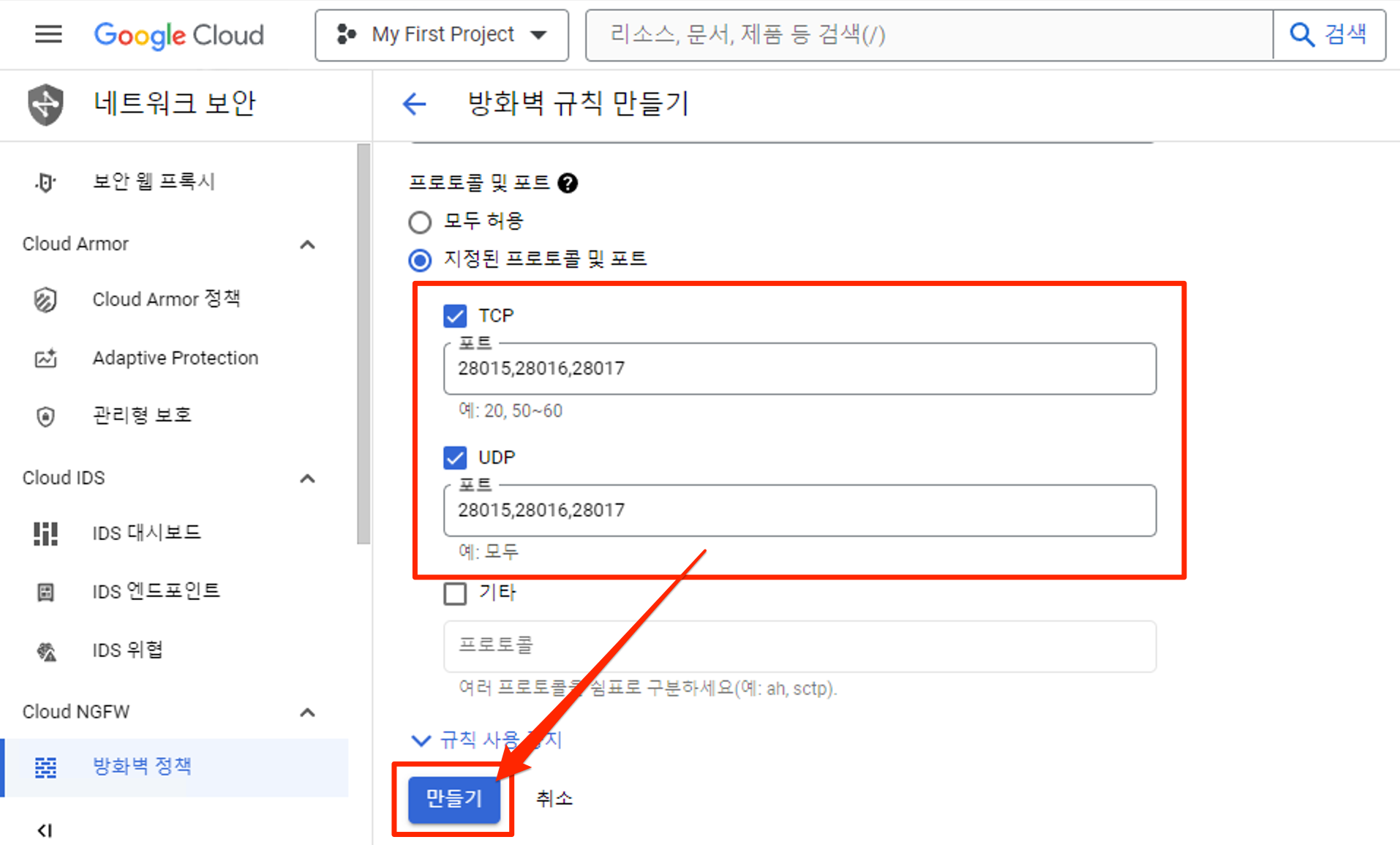
대상 : "네트워크의 모든 인스턴스", 소스IPv4범위 : "0.0.0.0/0" 입력
TCP / UDP : 28015,28016,28017 6개 포트를 입력하고 만들기


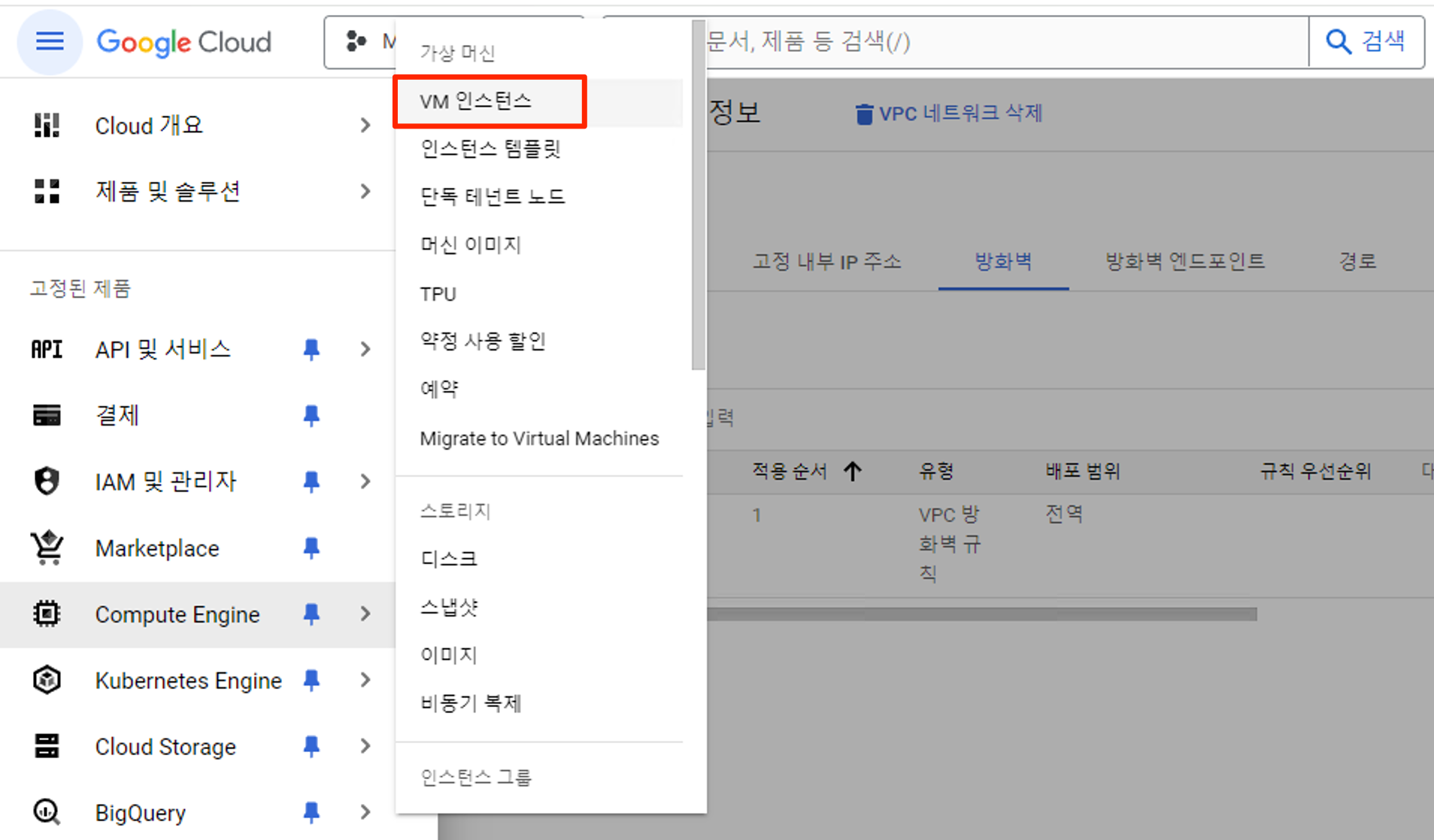
VM 배포 

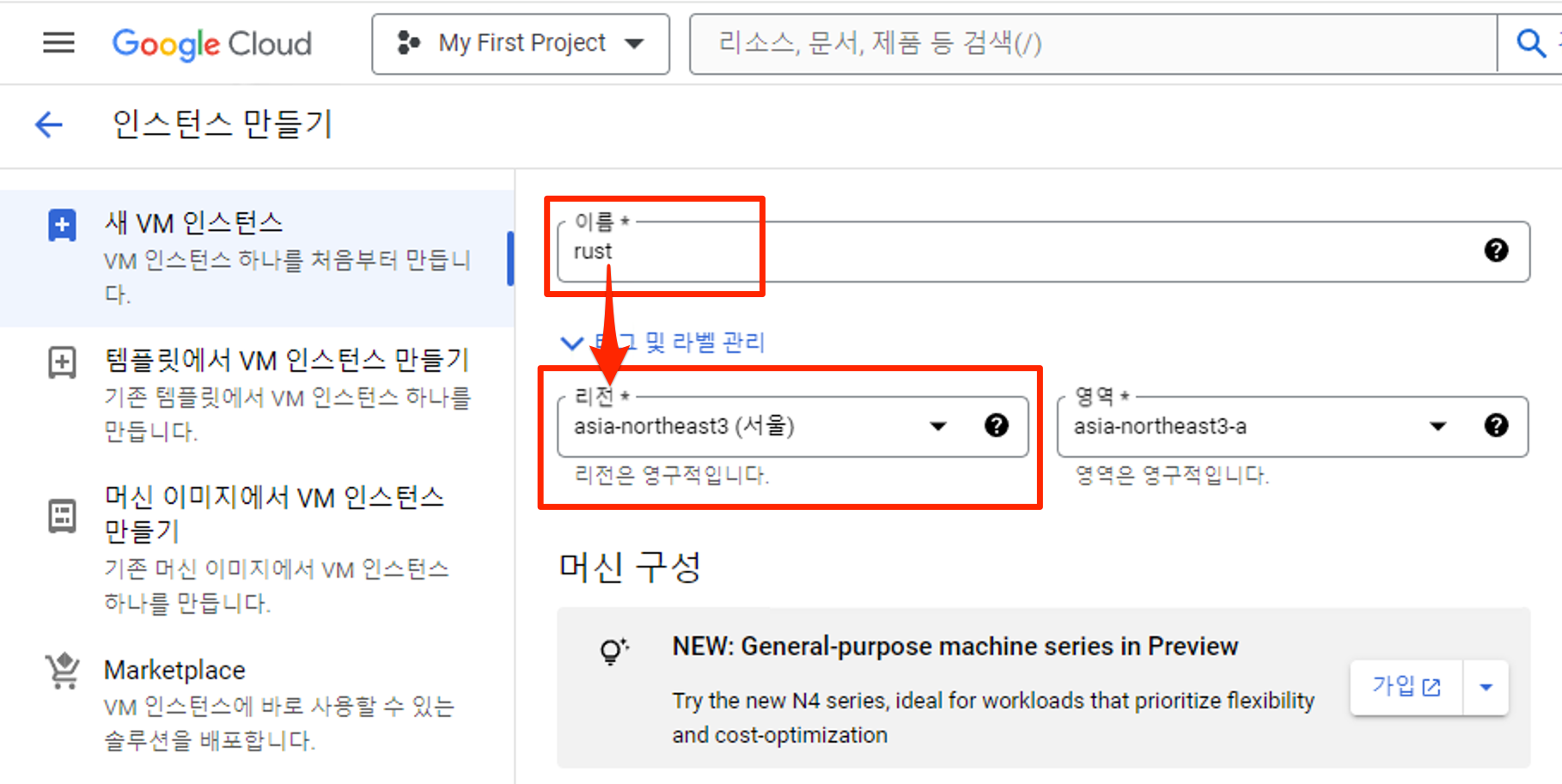
이름 : 아무거나&nbsp; &nbsp;/&nbsp; &nbsp;리전 : 서울&nbsp; &nbsp;/&nbsp; &nbsp;영역 : 아무거나 선택

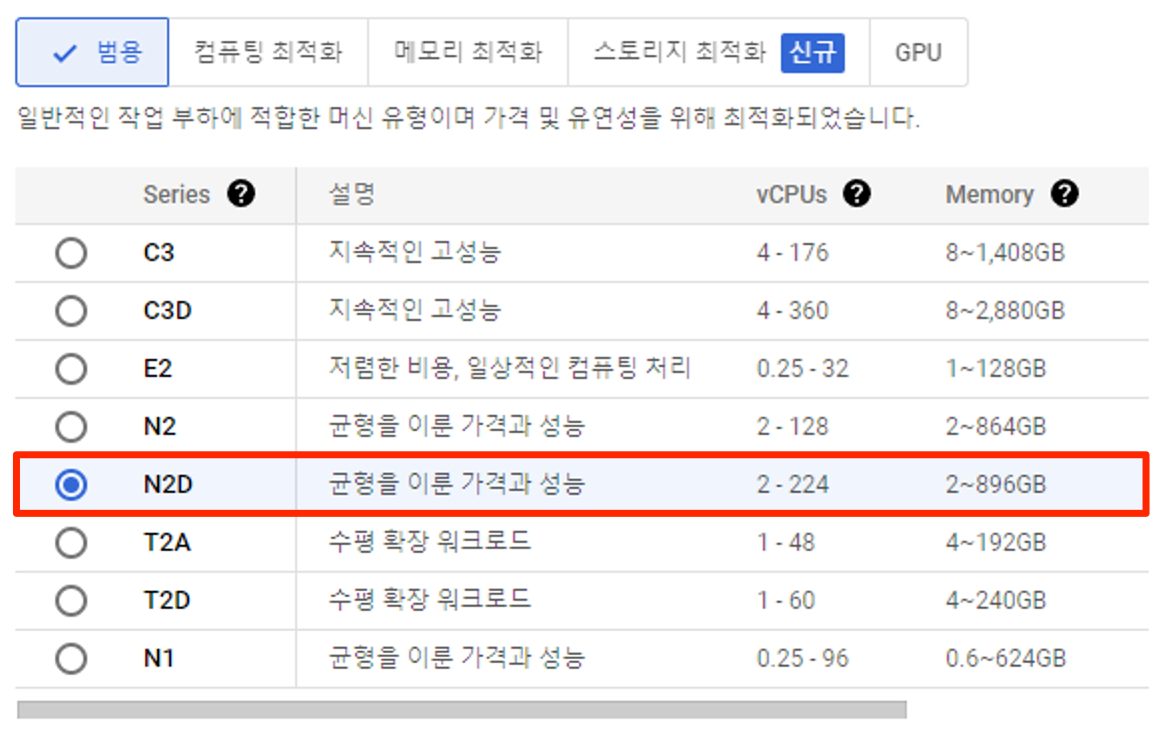
  • 게임 서버 스펙에 정확한 정답은 없으나, 가성비 모델 N2 / N2D를 추천합니다.

  • 표준에서 N2D-4vCPU-16GB를 추천하며, 추후 메모리 혹은 CPU가 모자르면 더 높은 사양으로 변경하는 것을 추천

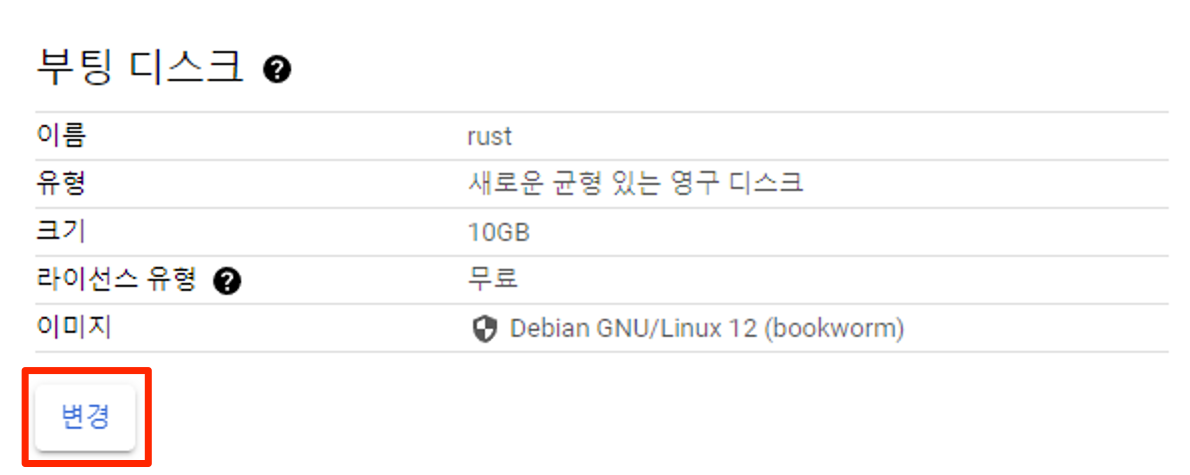
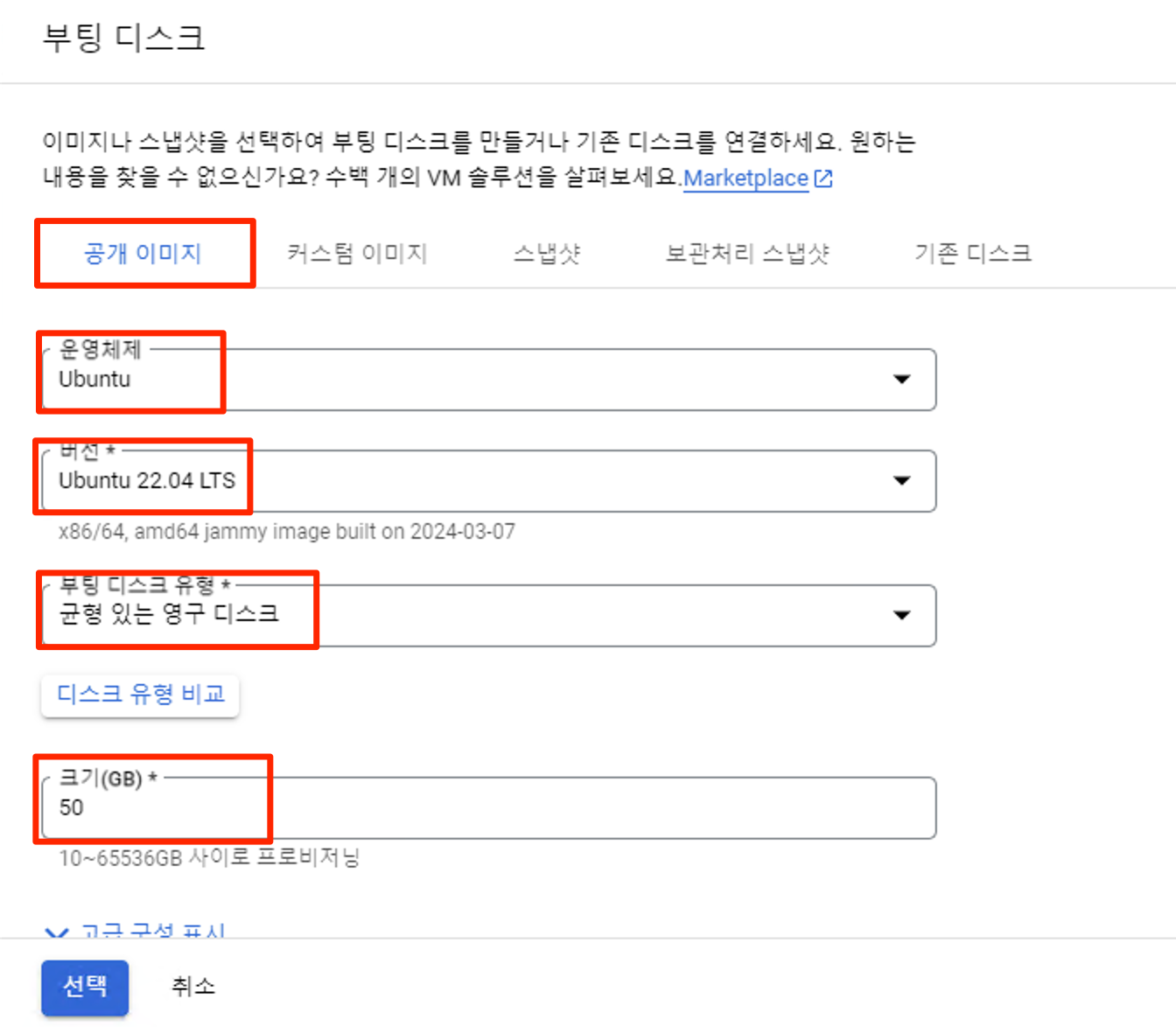
  • OS 버전을 선택할 때 반드시 X86 이미지를 선택해야 합니다.
  • Ubuntu 22.04 ARM을 선택하면 안됩니다. 

만들기를 눌러 VM을 생성합니다.


SSH Key 등록 
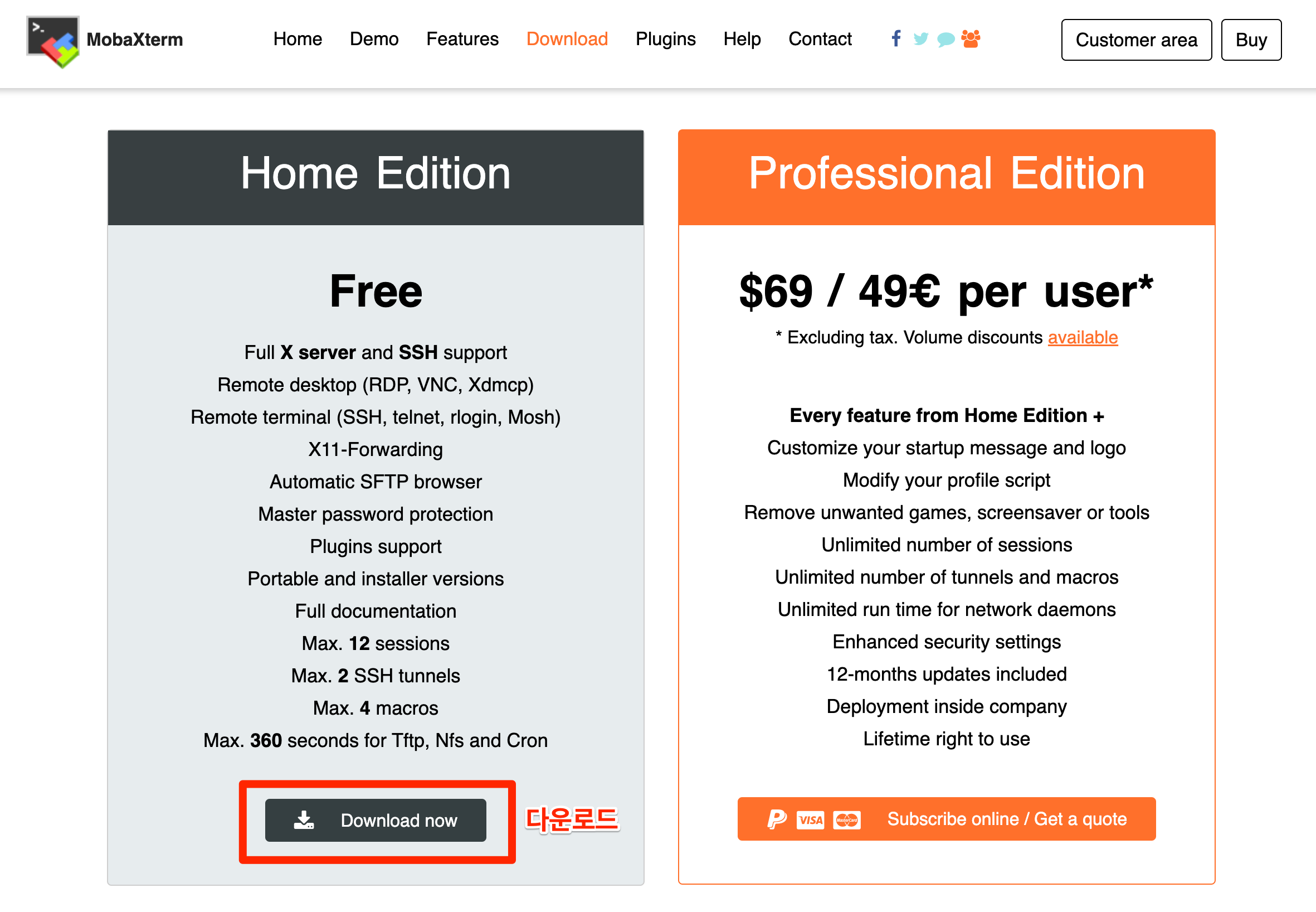
  • MobaXterm 다운로드 

https://mobaxterm.mobatek.net/download.html


MobaXterm free Xserver and tabbed SSH client for Windows

The ultimate toolbox for remote computing - includes X server, enhanced SSH client and much more!

mobaxterm.mobatek.net


  • MobaXterm 설치 

무료 버전을 다운로드 하여 Next 만 눌러 설치를 진행함

  • SSH Key Pair 생성

'Generate' 를 눌러 생성 프로세스를 진행


  • SSH Key 등록 (구글 클라우드)

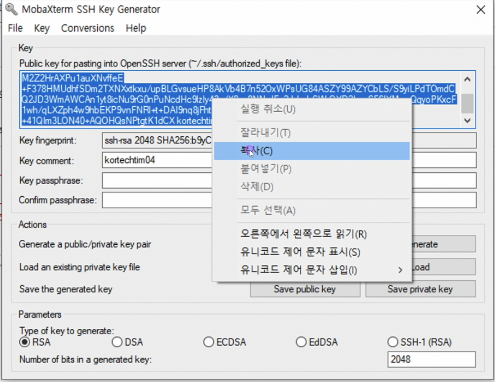
생성한 Public Key값을 복사함
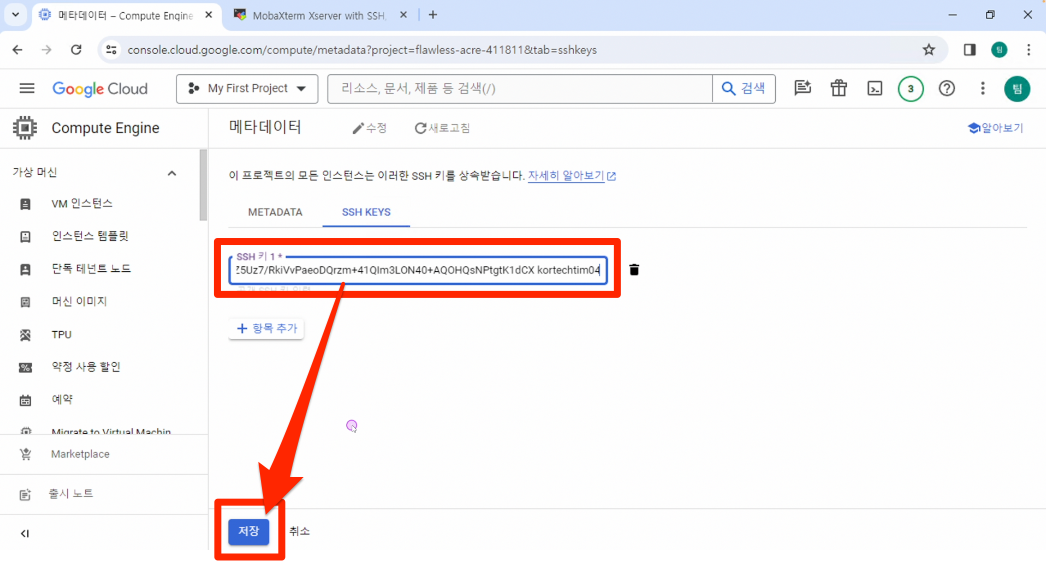
복사한 키 값을 넣고 저장함


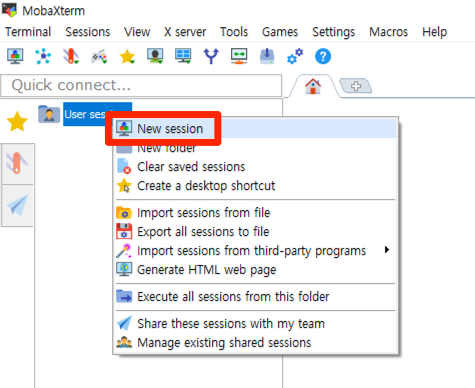
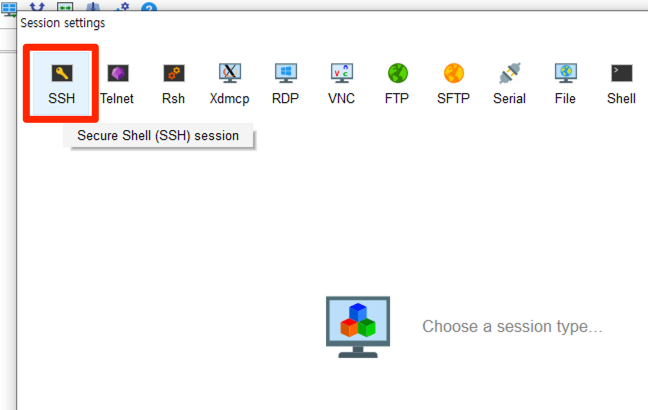
  • VM SSH 세션 등록


Linux OS 작업 

방화벽 개방
  • apt update
sudo apt update


  • Linux OS 방화벽 개방
sudo iptables -I INPUT -p tcp --dport 28015 -j ACCEPT
sudo iptables -I INPUT -p tcp --dport 28016 -j ACCEPT
sudo iptables -I INPUT -p tcp --dport 28017 -j ACCEPT
sudo iptables -I INPUT -p udp --dport 28015 -j ACCEPT
sudo iptables -I INPUT -p udp --dport 28016 -j ACCEPT
sudo iptables -I INPUT -p udp --dport 28017 -j ACCEPT

sudo netfilter-persistent save


  • (옵션) netfilter-persistent 명령어 없다고 뜰 경우 : 설치 진행
sudo apt install netfilter-persistent


  • 방화벽 개방 확인
sudo iptables -nL


게임 엔진 설치
  • SteamCMD 설치 
sudo apt update

sudo add-apt-repository multiverse; sudo dpkg --add-architecture i386; sudo apt update

sudo apt install steamcmd


  • SDK 64 설치
mkdir -p ~/.steam/sdk64/

steamcmd +login anonymous +app_update 1007 +quit

cp ~/Steam/steamapps/common/Steamworks\ SDK\ Redist/linux64/steamclient.so ~/.steam/sdk64/


  • 게임엔진 설치
steamcmd +login anonymous +app_update 258550 validate +quit


게인엔진 구동 

게임 엔진 구동 
  • 게임 설치 디렉토리로 이동
cd ~/Steam/steamapps/common/rust_dedicated


  • start.sh 만들기
nano start.sh


  • 아래 내용을 start.sh 에 삽입 : 자신의 환경에 맞춰 변경하여 사용함 
#!/bin/sh
./RustDedicated -batchmode \
+server.port 28015 \
+server.level "Procedural Map" \
+server.seed 1234 \
+server.worldsize 4000 \
+server.maxplayers 10 \
+server.hostname "Your Server Name" \
+server.description "Description shown on server connection window." \
+server.url "http://yourwebsite.com" \
+server.headerimage "http://yourwebsite.com/serverimage.jpg" \
+server.identity "server1" \
+rcon.port 28016 \
+rcon.password YourPassWord \
+rcon.web 1
## nano 저장하고 빠져나가기 ##

ctrl + x 
y 
엔터


  • (옵션) 파라미터 값 상세 설명 
Setting Function Notes
-batchmode Tells the server to run without a GUI  
+server.port 28015 Sets the port people will use to connect to the game 28015 is default. This port is UDP.
+server.level "Procedural Map" Sets the type of map.  
+server.seed 1234 Sets the random seed for how the map is generated This number can be any value 0-2147483647
+server.worldsize 4000 Sets the world size. The larger the map, the more disk space and memory you need. Use 1000 to 6000
+server.maxplayers 10 Sets the max number of players connecting at one time The more players, the faster your computer CPU needs to be
+server.hostname "Tom Server" Sets a server name Name of server as shown on the client server list
+server.description "Awesome!" Sets a description for your server Description shown on server connection window, for example you could show the size or intent of the server.
+server.url "http://mysite.com" If you have your own website, you can set it here. You can omit this.
+server.headerimage "http://mysite.com/serverimage.jpg" Sets the picture for the server You can omit this.
+server.identity "server1" This is the internal name of the server. This example name will be used to create a "C:\Rust\MyServer\server1" directory for all of your server files.
+rcon.port 28016 Set the remote connect port. RCON clients connect to this for admin configuration/control. This port is TCP
+rcon.password letmein Sets the remote connect password for remote administration. Change this value!!!
+rcon.web 1 Sets the type of remote connect method. rcon.web 1 is suggested.
-logfile <name> All console output goes into this file. using date/time in the filename is suggested.


  • start.sh 파일 권한 변경하기 
chmod 755 ./start.sh


서버 운영 관련 

게임엔진 On 
  • screen 유틸리티 실행 : 1번만 실행
  • 이미 실행되어 있다면 추가로 돌릴 필요 없음
screen


  •  엔진 시작하기 
cd ~/Steam/steamapps/common/rust_dedicated
sh ./start.sh


게임엔진 종료
  • screen 재접속 
## 스크린 리스트 및 번호 확인
screen -ls 

## 특정 스크린으로 들어가기 ##
screen -r <세션번호>


  • 엔진 종료
ctrl + c


게임엔진 Update
  • screen 재접속
## 스크린 리스트 및 번호 확인
screen -ls 

## 특정 스크린으로 들어가기 ##
screen -r <세션번호>


  • 엔진 종료
ctrl + c


  • 엔진 업그레이드 
cd ~
steamcmd +login anonymous +app_update 258550 validate +quit


클라이언트 실행 + 접속 연결

  • 게임 클라이언트를 실행하여 'F1' 키를 눌러 콘솔창을 띄운다 
  • 아래 명령어를 사용하여 접속 시도 
connect <공인IP>:28015

## 예 ##
connect 192.168.0.100:28015


반응형

'게임 서버구축 메뉴얼 > 러스트' 카테고리의 다른 글

러스트 서버 구축하기 : 윈도우  (3) 2024.03.04
반응형

시작하며 

서문
  • 본 가이드는 YouTube 채널 “테크팀” 에서 제작 되었으며, 테크팀 채널의 영상내용에 최적화 되어있습니다.
  • 본가이드의 오류발견이나, 수정신청은 아래 링크로 제보 부탁 드립니다. 


참고자료

기술사이트


기타 유틸리티 사이트


서버 요구사항
CPU 4코어 이상
Memory 16 GB 이상
Disk 8GB 이상
OS Windows 2019 이상 권고 (Linux는 공식 지원하지 않음 - 에뮬레이팅 필요)
Port TCP/UDP 7777, 7779(Option) 27015


사전 작업

방화벽 개방
  • 윈도우 파워쉘을 ‘관리자 권한’으로 실행 후 아래 명령어로 방화벽 오픈
New-NetFirewallRule -DisplayName "ArkSurvival" -Direction Inbound -LocalPort 7777,7778,27015 -Protocol TCP -Action Allow
New-NetFirewallRule -DisplayName "ArkSurvival" -Direction Inbound -LocalPort 7777,7778,27015 -Protocol UDP -Action Allow


포트포워딩 
  • 자신이 사용하고 있는 공유기에 접근하여 ‘포트포워딩’ 메뉴로 진입 7777, 7778, 27015 포트를 포트포워딩 진행

서버 설치 

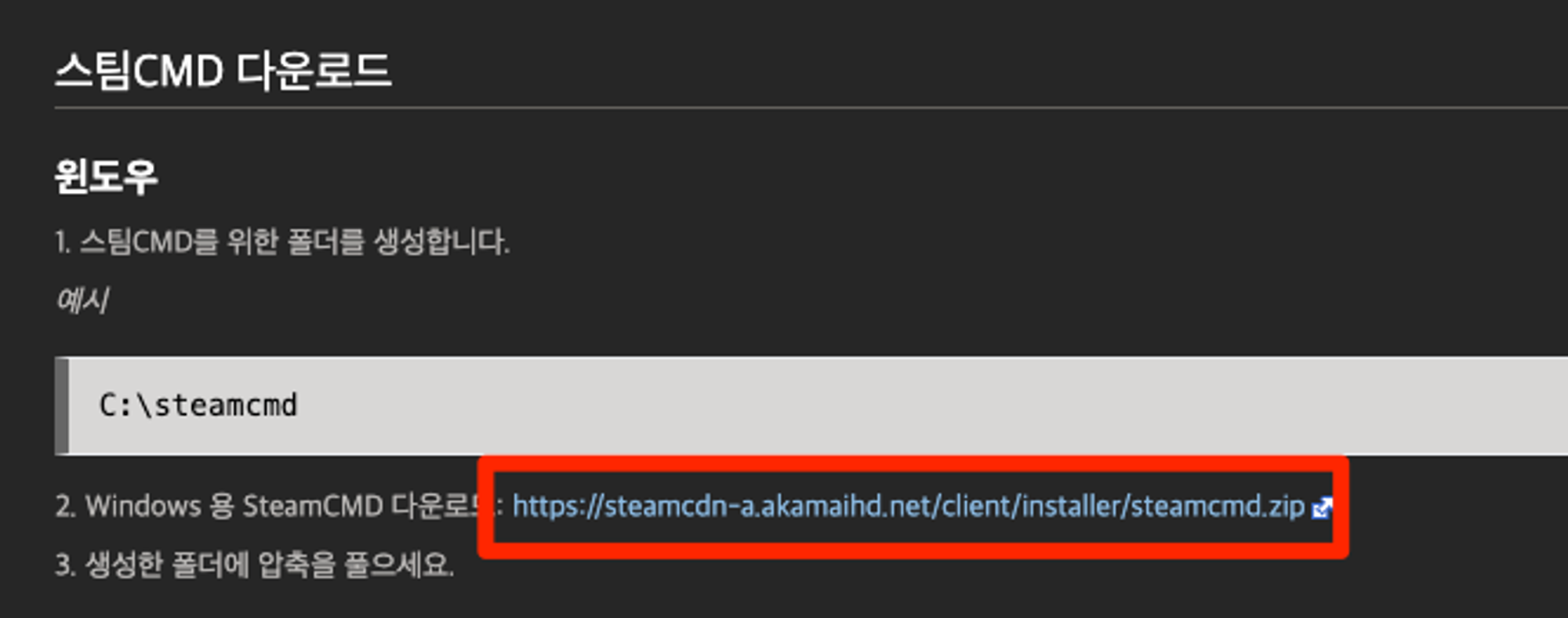
SteamCMD 다운로드
 

스팀CMD - Valve Developer Community

스팀 콘솔 클라이언트 또는 스팀CMD 는 스팀 클라이언트의 콘솔 버전입니다. 이 프로그램의 주된 용도는 콘솔 인터페이스를 사용하여 스팀에서 사용할 수 있는 다양한 게임 전용 서버를 설치하

developer.valvesoftware.com

zip 파일을 다운로드함


게임 설치
  • install.bat 만들기 
steamcmd.exe +login anonymous +app_update 2430930 +quit
  • start.bat 만들기
## 서버 업데이트 구문 ##
steamcmd.exe +login anonymous +app_update 2430930 +quit

## 서버 실행 구문 ##
cd .\steamapps\common\PalServer
start ArkAscendedServer.exe TheIsland_WP?listen?SessionName=<servername>?Port=7777?QueryPort=27015?ServerPassword=<serverpassword> -WinLiveMaxPlayers=50 -log


추가 환경 설정


반응형

운영관련

서버 백업
  • 아래 디릭토리의 파일을 주기적으로 압축 보관합니다.
ShooterGame/Saved

[작성중]

반응형
반응형

시작하며
  • 본 가이드는 YouTube 채널 “테크팀” 에서 제작 되었으며, 테크팀 채널의 영상내용에 최적화 되어있습니다.
  • 본가이드의 오류발견이나, 수정신청은 아래 주소로 제보 부탁 드립니다.

[ 테크팀 영상 ]


서비스 종료

Minecraft 서비스 종료
  • 서버 스펙을 조정하기 위해서는 기존 VM을 PowerOff 하셔야 합니다. PowerOff전 반드시 게임 서비스를 먼저 안전하게 종료하세요
  • 명령어를 사용하여 안전하게 서비스를 종료 합니다
stop


GCP VM Power Off
  • 서버 프로그램을 종료하였다면 VM(OS)도 종료합니다.
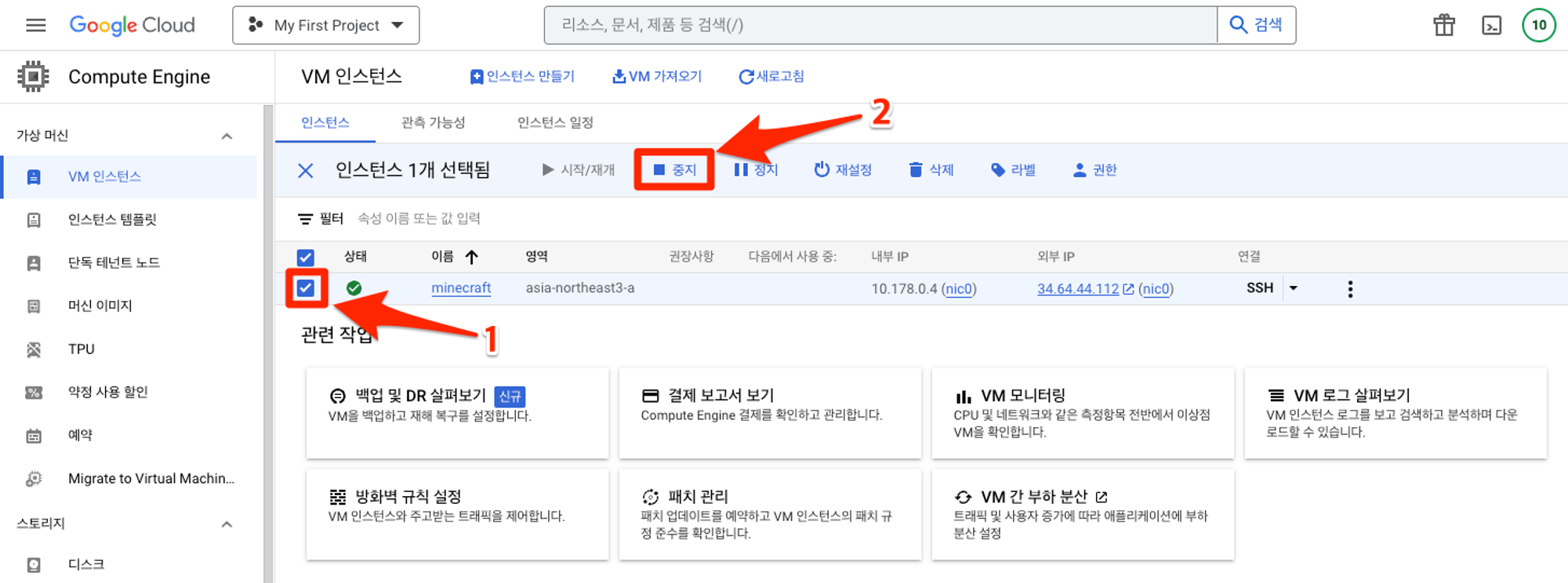
  • Console 화면에서 작업할 서버를 선택 후 종료(PowerOff) 합니다.

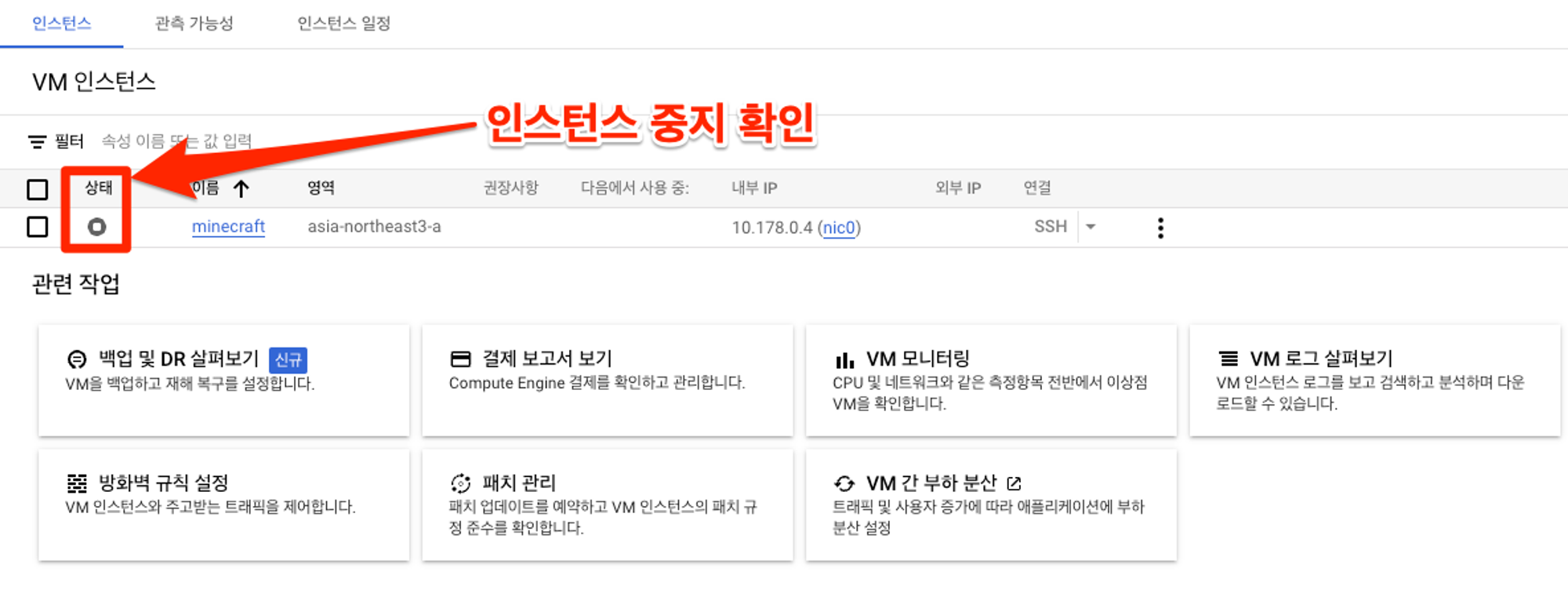
  • 인스턴스 중지 확인 


스펙 변경

원하는 VM 이름을 클릭하여 상세페이지 진입합니다.

반응형
스펙조정 메뉴 진입


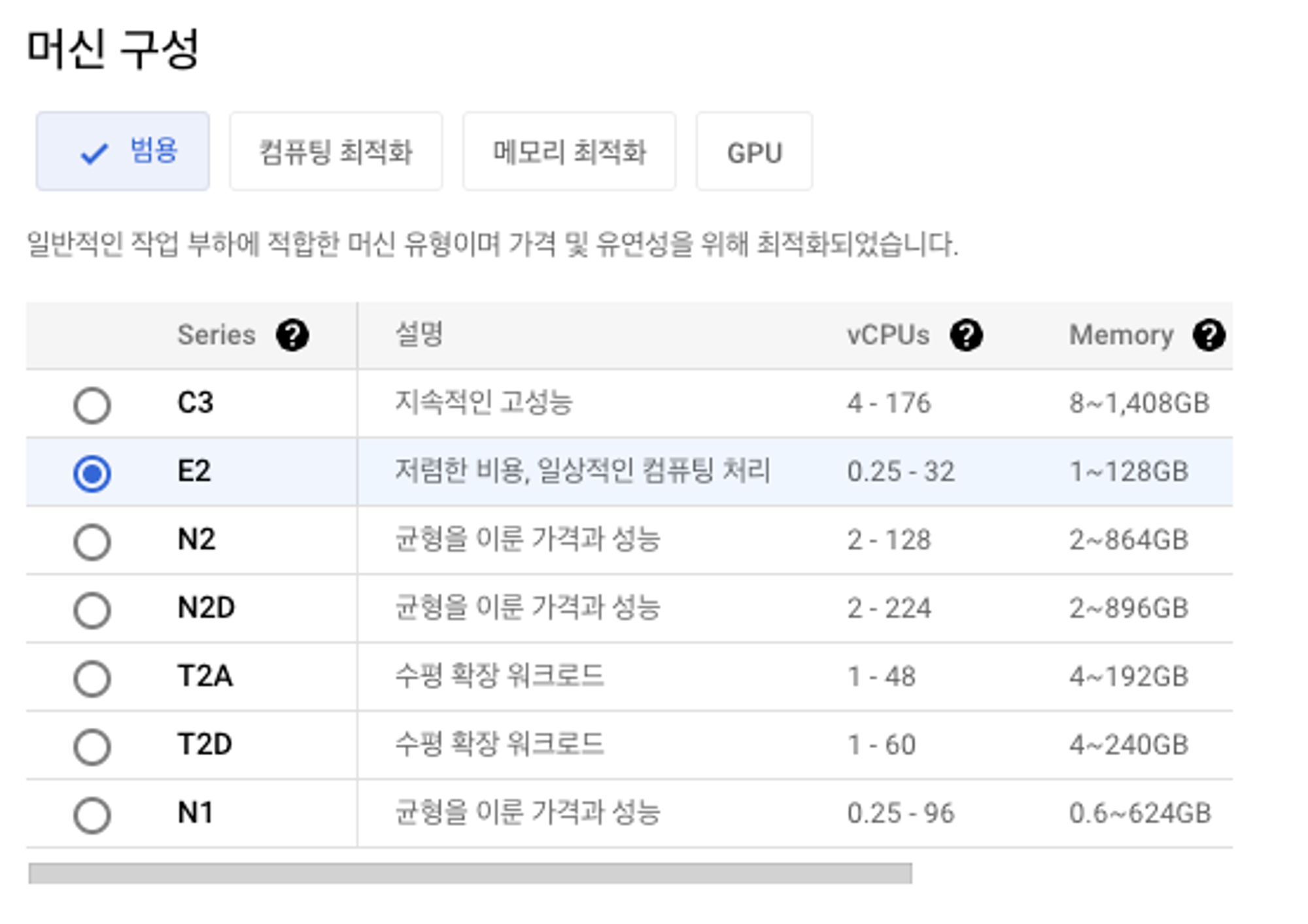
CPU 시리즈 선택
  • 원하는 CPU 시리즈를 선택합니다.
  • [Tips] : 마인크래프트 같은 경우 클럭수가 높은 CPU를 사용하기 보다, 저렴한 CPU를 여러개 사용하는 편이 성능 향상에 더욱 유리합니다. 따라서 비싼 CPU 1개 보다는 저렴한 CPU 2~3개를 병렬 운영하는 것을 권장 드립니다.
  • 본 가이드에서는 기존 선택되어 있는 E2를 그대로 선택하여 사용하겠습니다. 다른 CPU 타입을 원할 경우 선택하여 변경합니다.


Core 개수 및 Memory 양 조정
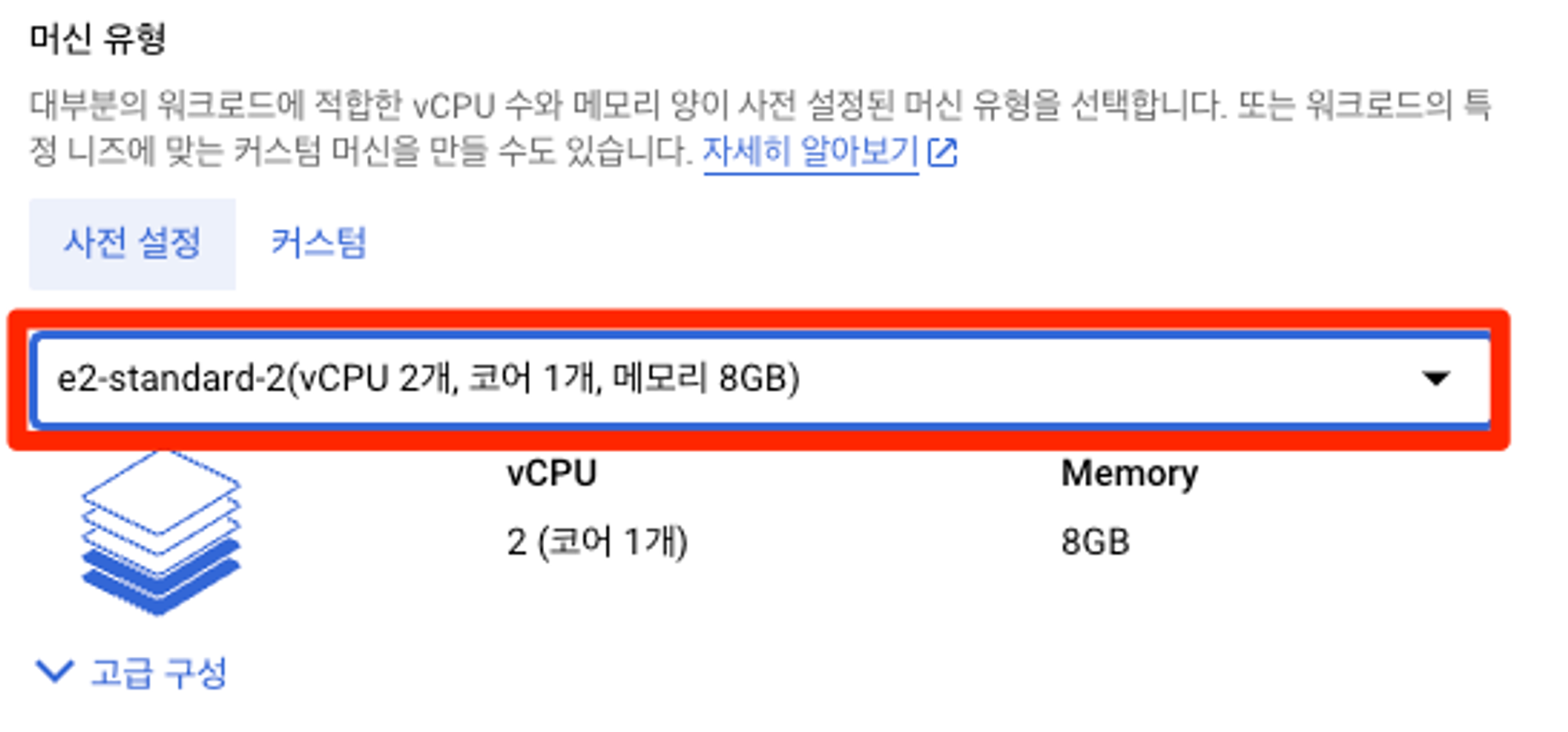
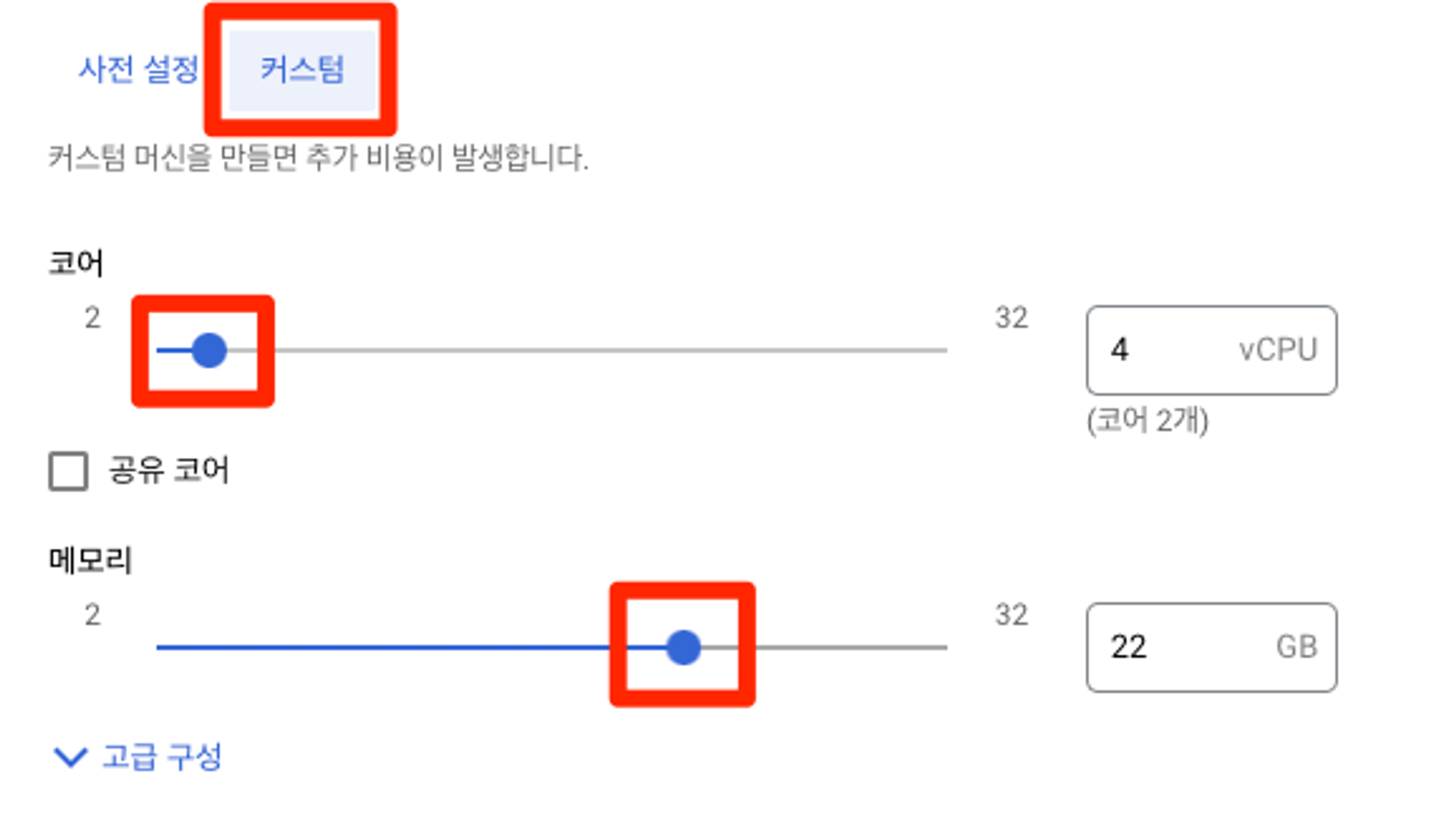
  • 원하는 CPU / Memory를 “사전 설정” 된 항목에서 선택 합니다.
  • 본 가이드(데모)에서는 “표준” ⇒ “e2-standard-4” 를 선택하겠습니다. 기존 VM은 2vCPU, 8G MEM을 용하였으며, 변경된 VM은 4vCPU, 16G MEM으로 재조정 되었습니다.

  • 만약 Custom CPU 개수와 MEMORY 수량을 사용자가 원하는 모양으로 자유롭게 정하고 싶을 경우 “커스텀” 메뉴를 선택합니다.
  • 커스텀 메뉴는 사용자가 원하는 CPU와 메모리를 자유롭게 변경하는 것이 가능합니다. 따라서 원하는 사양에 맞춰 조금 더 최적화 하는 것이 가능합니다.


설정 적용
  • 화면 가장 아래쪽에 있는 “저장” 버튼을 눌러 저장하고 빠져나갑니다.


변경 스펙 확인

클라우드 콘솔에서 변경된 스펙 확인
  • 여러분들이 지정한 변경된 스펙으로 잘 변경 되었는지 확인하겠습니다.
  • “저장”버튼을 누르고 나오는 메인화면에서 아래쪽에 “머신구성” 항목에서 변경된 스펙을 확인 할 수 있습니다.


서버 스펙 변경확인 (VM-OS 안에서 확인하기)
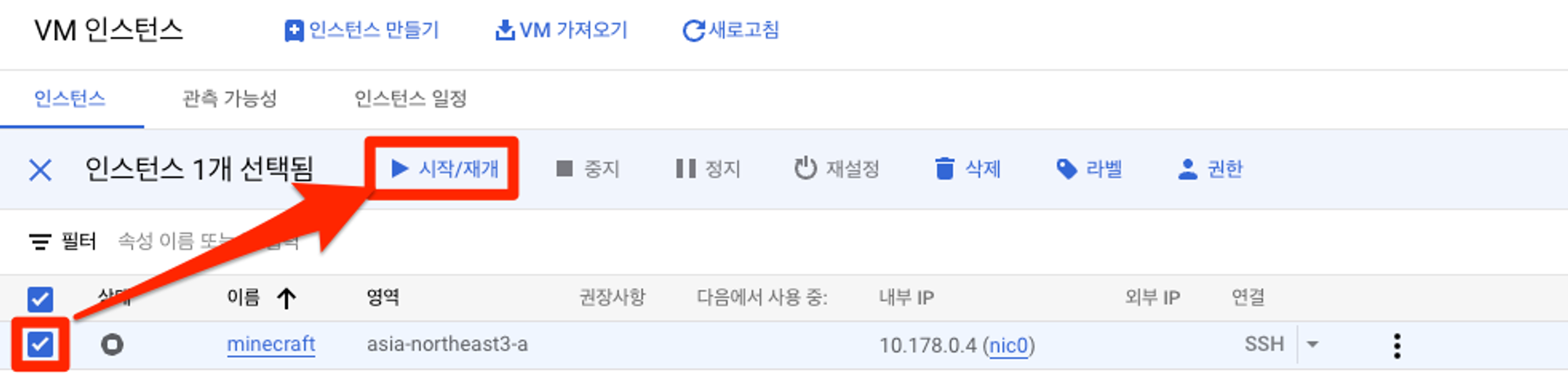
  • 서버(VM) 재시작
  • 서버(VM)을 선택 하고 “시작/재개” 버튼을 눌러 서버를 재시작 합니다. (변경된 스펙에 맞춰 서버가 기동 됩니다)


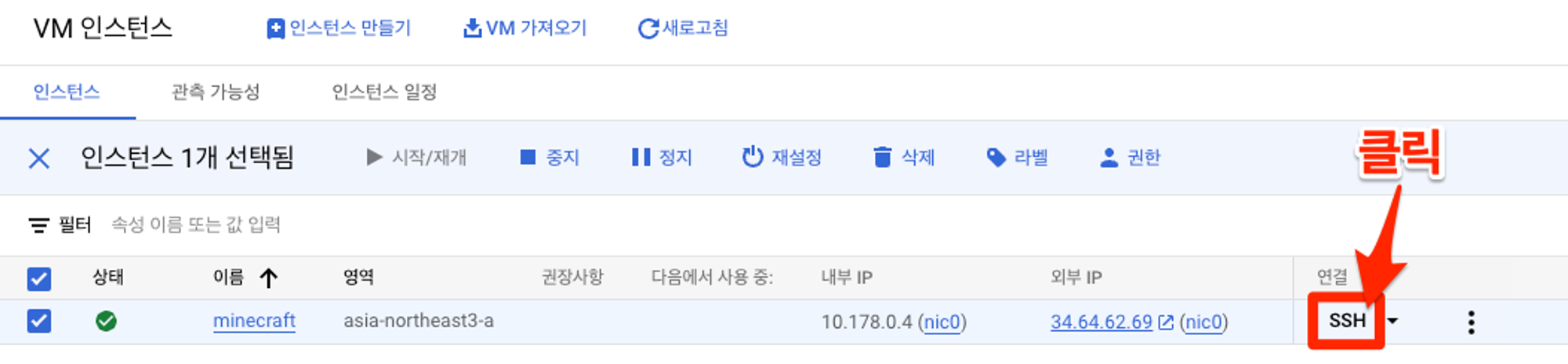
SSH Console 시작
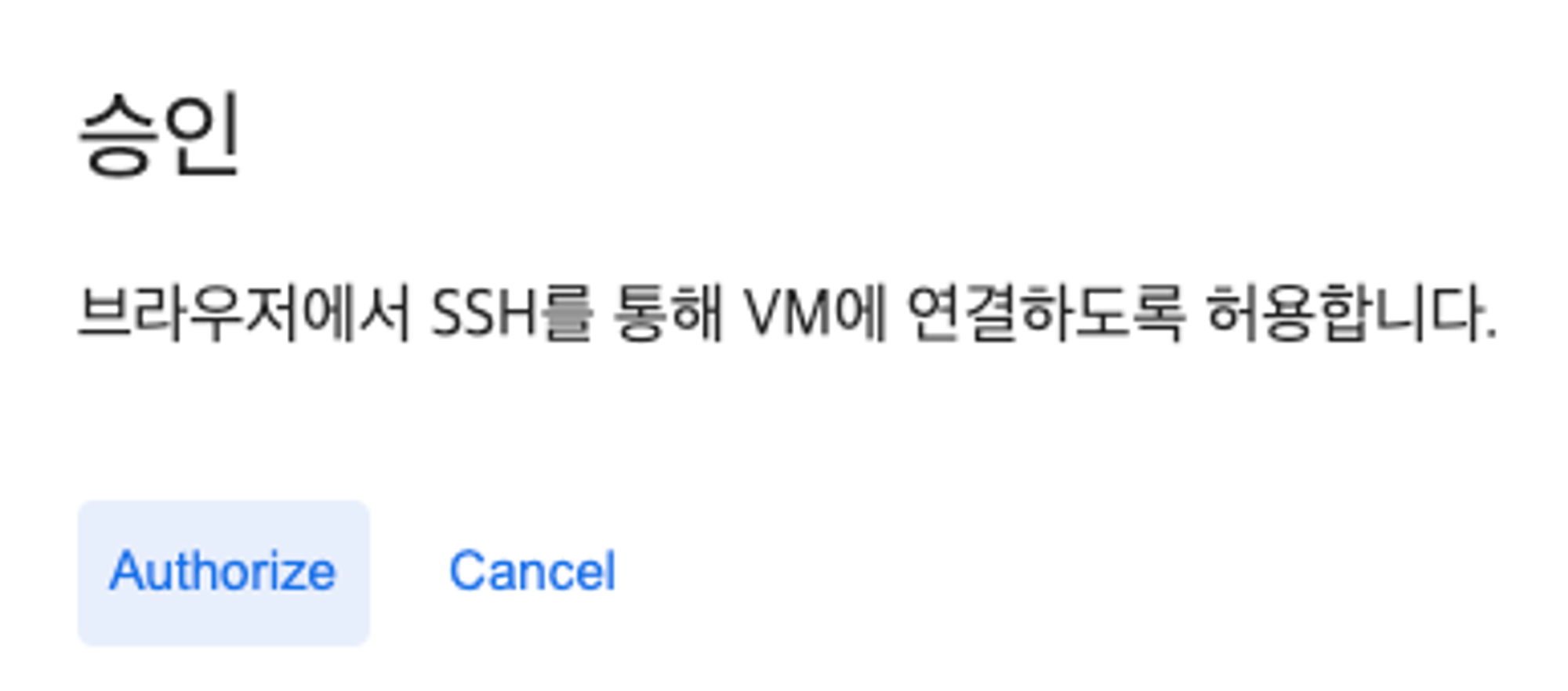
  • 명령어를 실행하여 스펙이 잘 적용되었는지 확인하기 위해 “SSH Terminal”을 실행합니다.
  • 설치된 MobaXterm을 이용해서 VM으로 접근해도 됩니다.

  • 명령어를 실행하여 CPU 정보를 파악 합니다. (본 데모는 기존 2vCPU에서 4vCPU로 변경되었습니다)
cat /proc/cpuinfo |grep processor


## 실행 결과 ## 

processor       : 0
processor       : 1
processor       : 2
processor       : 3
  • 정상적으로 0~3 (총 4개) CPU가 할당 된 것을 볼 수 있습니다.
  • 아래 명령어를 사용하여 MEMORY도 확인합니다 (본 데모는 기존 8GB MEM에서 16GB MEM으로 변경되었습니다)
cat /proc/meminfo 


## 실행 결과 ##
MemTotal:       16369468 kB     <------------ 총 할당된 메모리 : 16GB
MemFree:        15791652 kB
MemAvailable:   15862920 kB
Buffers:           14156 kB
Cached:           303980 kB

    - 중간 생략 -

Hugepagesize:       2048 kB
Hugetlb:               0 kB
DirectMap4k:       70456 kB
DirectMap2M:     3072000 kB
DirectMap1G:    15728640 kB
  • 스펙 조정이 완료 되었다면 게임 엔진을 다시 시작하고 서비스를 이어 나갑니다.


결론 / 정리

  • 오늘 강의를 통해서 구글 클라우드에 여러분들이 배포하신 VM의 스펙을 조정해 보았습니다.
  • 클라우드의 가장 큰 장점은 언제든 내가 원하는 스펙으로 스펙을 조정하고 비용을 최적화 할 수 있다는 점입니다.
  • 처음에는 서비스를 작게 시작하여 시장의 반응을 살피고 이후 서버가 커진다면 스펙을 확장하여 여러분의 서버 스펙과 비용사이의 운영을 최적화 시키시길 바랍니다. ^^


반응형
반응형

시작하며

서문 :

  • 본 가이드는 YouTube 채널 “테크팀” 에서 제작 되었으며, 테크팀 채널의 영상내용에 최적화 되어있습니다.
  • 본가이드의 오류발견이나, 수정신청은 아래 링크로 제보 부탁 드립니다.

[ 공식 영상 ]


참고자료 

영상 제작에 참고한 자료들 [ 공식자료 ]

외국 자료 [ 3rd party ]

외국자료 [ Docker ] ⇒ 공식적으로 인슈라우디드는 ‘리눅스’를 지원하지는 않습니다.

외국자료 [ WinGSM ]

외국자료 [ Linux - InstallServer.sh ]


서버요구사항

4~6인 사양 : 개발사 권고

  • CPU : CPU Intel Core i7 with 3.2 GHz or equivalent AMD / 6코어 (12 쓰레드)
  • Memory : 16 GB ← 개인적으로 테스트 해봤을 때, 16GB는 너무 아슬아슬 합니다. 32GB를 추천합니다.
  • Disk : 게임엔진을 위한 30GB 공간

16인 사양 : 개발사 권고

  • CPU : CPU Intel Core i7 with 3.7 GHz or equivalent AMD / 8 코어 (16 쓰레드)
  • Memory : 16 GB ← 개인적으로 테스트 해봤을 때, 16GB는 너무 아슬아슬 합니다. 32GB를 추천합니다.
  • Disk : 게임엔진을 위한 30GB 공간


사전작업

  • 기본적으로 SteamCMD를 돌리면 자동으로 exe파일에 대한 방화벽이 개방됩니다.
  • 사용자 환경에 의해 자동 개방이 되지 않을 경우 아래와 같이 수동 개방합니다.


방화벽

  • PowerShell을 “관리자모드”로 실행하여 아래 명령어를 수행합니다.
  • 방화벽 개방 명령어 실행
New-NetFirewallRule -DisplayName "Enshrouded Server" -Direction Inbound -LocalPort 15636,15637 -Protocol TCP -Action Allow 

New-NetFirewallRule -DisplayName "Enshrouded Server" -Direction Inbound -LocalPort 15636,15637 -Protocol UDP -Action Allow


포트포워딩

  • 공식 동영상 참조 - 05:13 참조
반응형

설치시작

Steam CMD 설치

  • 압축해제 후 폴더를 만들어 ‘steamcmd.exe’ 파일을 원하는 폴더에 옮겨 놓습니다.


install.bat 만들기

  • install.bat 파일을 steamcmd.exe 디렉토리와 동일한 곳에 생성 후 아래와 같은 명령어를 삽입 합니다.
steamcmd.exe +login anonymous +app_update 2278520 +quit


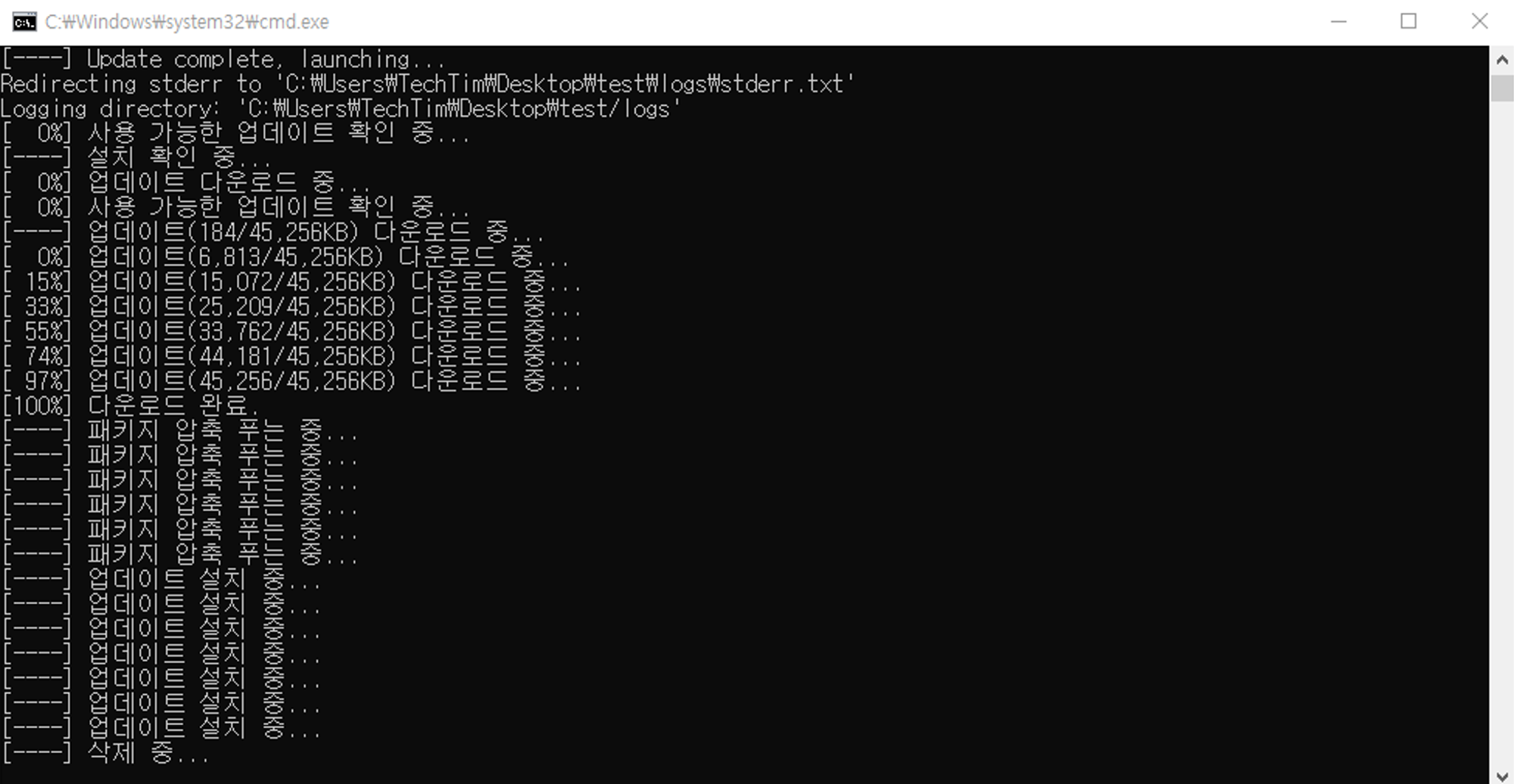
  • ‘install.bat’ 파일을 실행하여, 최초 1회 설치파일을 다운로드 받습니다.


start.bat 파일 생성하기

  • 최초 1회 서버 구동하기
  • steamcmd.exe와 같은 폴더에 start.bat 파일을 생성하고 아래와 같이 입력 합니다.
  • 서버 구동이 잘 되는 것을 확인 하였으면, 서버 구동기 프로그램을 종료합니다.
## 서버 업데이트 구문 ##
steamcmd.exe +login anonymous +app_update 2278520 +quit

## 서버 실행 구문 ##
cd .\steamapps\common\EnshroudedServer
start enshrouded_server.exe


환경 설정 파일 수정

  • 파일 위치 (아래 위치 참조) : 파일을 편집하여 Customizing 합니다.
{SteamCMD디렉토리}\steamapps\common\EnshroudedServer\enshrouded_server.json


  • enshrouded_server.json 파일의 형태
{
	"name": "Enshrouded Server",     <<------ 서버 이름
	"password": "",                  <<------ 서버 패스워드 
	"saveDirectory": "./savegame",   <<------ 세이브 파일 위치 
	"logDirectory": "./logs",        <<------ 서버 로그 파일
	"ip": "0.0.0.0",                 <<------ 서버 IP (기본값 유지)
	"gamePort": 15636,               <<------ 서버 IP (기본값 유지)
	"queryPort": 15637,              <<------ 서버 IP (기본값 유지)
	"slotCount": 16                  <<------ 서버 최대 접속 플레이어 수 
	"userGroups": [
		{
			"name": "Admin",
			"password": "Adminuo()[fa1",
			"canKickBan": true,
			"canAccessInventories": true,
			"canEditBase": true,
			"canExtendBase": true,
			"reservedSlots": 0
		},
		{
			"name": "Friend",
			"password": "Friendv4wYGB0I",
			"canKickBan": false,
			"canAccessInventories": true,
			"canEditBase": true,
			"canExtendBase": false,
			"reservedSlots": 0
		},
		{
			"name": "Guest",
			"password": "Guestt6O0-UWo",
			"canKickBan": false,
			"canAccessInventories": false,
			"canEditBase": false,
			"canExtendBase": false,
			"reservedSlots": 0
		}
	]
}
  • 수정 완료 했다면 “start.bat” 파일을 실행하여 서버 최종 구동


" 이상 SteamCMD를 사용한 인슈라오디드 구축 가이드였습니다 "


반응형
반응형

시작하며

  • 본 가이드는 YouTube 채널 “테크팀” 에서 제작 되었으며, 테크팀 채널의 영상내용에 최적화 되어있습니다.
  • 본가이드의 오류발견이나, 수정신청은 아래 주소를 이용하여 제보 부탁 드립니다. 

[ 공식 영상 ]


참고자료

[ 개발사 공식 링크 ]


[ 3rd Party 가이드 ]


[ 도커 자료 ]


[ 기타 ] 


서버요구사항

[ 4 ~ 6 인 사양 ]

  • CPU : CPU Intel Core i7 with 3.2 GHz or equivalent AMD / 6코어 (12 쓰레드)
  • Memory : 16 GB
  • Disk : 게임엔진을 위한 30GB 공간

[ 16인 사양 ]

  • CPU : CPU Intel Core i7 with 3.7 GHz or equivalent AMD / 8 코어 (16 쓰레드)
  • Memory : 16 GB
  • Disk : 게임엔진을 위한 30GB 공간


사전작업

WindowsGSM 프로그램 준비

  • 사이트 주소 : https://windowsgsm.com/products/windowsgsm-desktop
  • 게임엔진을 설치할 아무 폴더를 만들고 거기에 다운로드 받은 WindowsGSM을 넣습니다.
  • ‘WindowsGSM.exe’ 파일을 더블 클릭하면 파일셋이 생성되며 별도의 Installation 과정은 없습니다.


방화벽 개방

  • WindowsGSM을 사용할 경우 방화벽이 자동 개방 되므로 별도의 수동 개방은 필요하지 않습니다.
  • (옵션) 하지만 필요할 경우를 대비하여 파워쉘 ‘관리자’ 모드로 아래와 같은 명령어를 이용해 수동으로 개방할 수도 있습니다.
New-NetFirewallRule -DisplayName "EnshroudedServer" -Direction Inbound -LocalPort 15636,15637 -Protocol TCP -Action Allow
New-NetFirewallRule -DisplayName "EnshroudedServer" -Direction Inbound -LocalPort 15636,15637 -Protocol UDP -Action Allow


포트포워딩 [ 유저 통곡의 벽 ]

  • 유튭 영상참조 ( 공식 영상 참조하세요 )
반응형


게임엔진설치 (Dedicated Server Install)

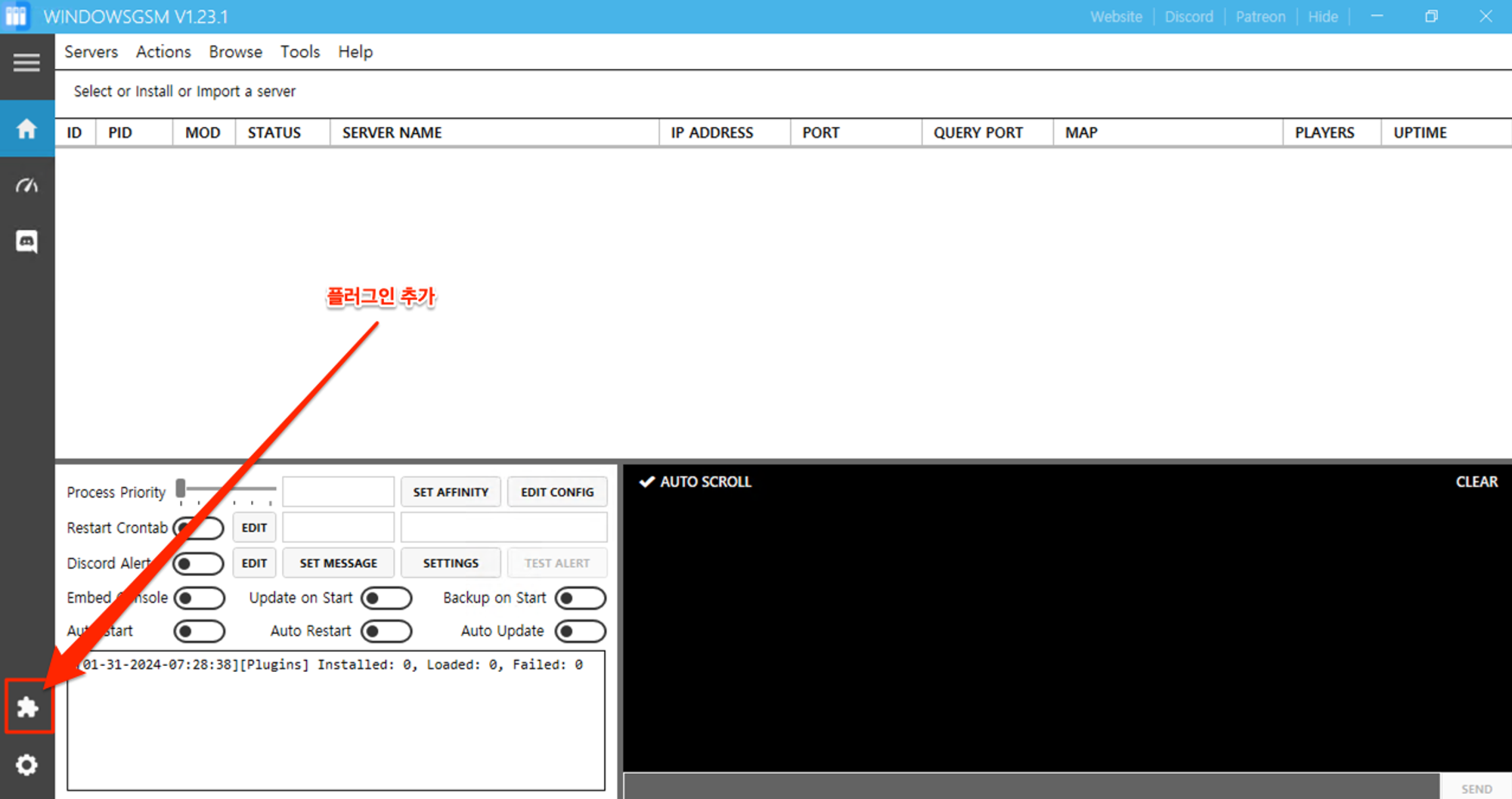
Windows GSM Plugin 설치

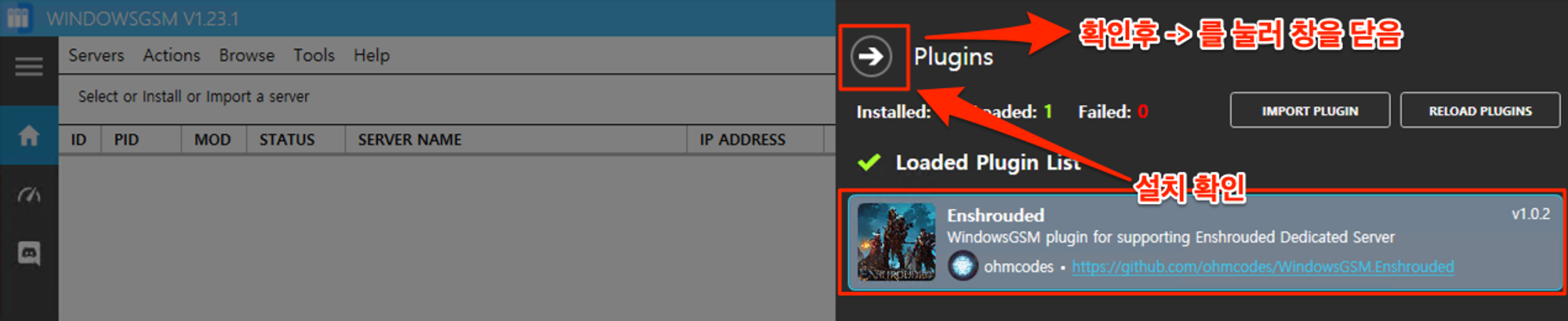
  • Enshrouded 게임은 신작으로 WindowsGSM의 기본게임 리스트에 포함되어 있지 않습니다. 따라서 추가를 해줘야 합니다.
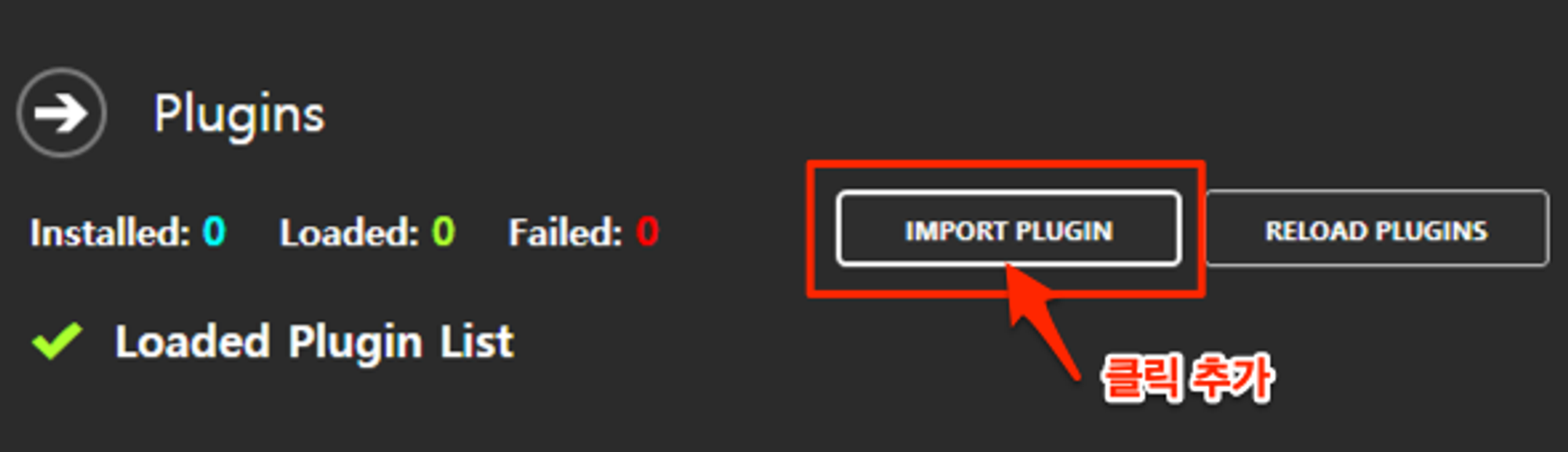
  • WindowsGSM 에서 추가 게임 등록은 Plugin Import 작업으로 진행 가능합니다.
  • Enshrouded 플러그인을 먼저 다운로드 받습니다 ⇒ https://github.com/ohmcodes/WindowsGSM.Enshrouded/releases


  • WindowsGSM에서 플러그인을 추가 합니다. 


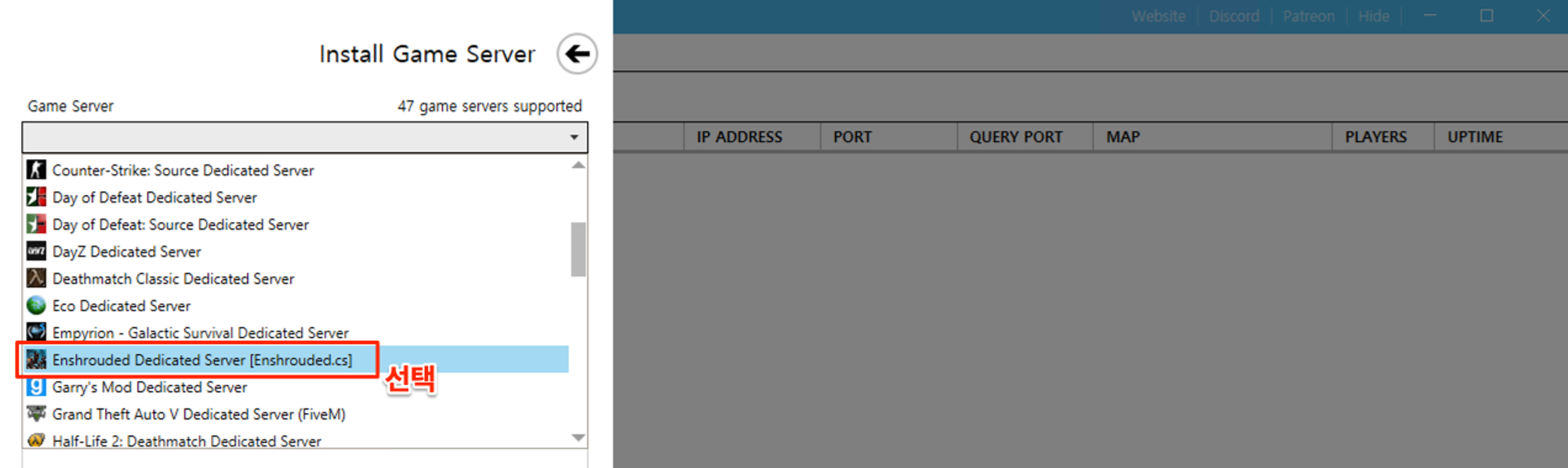
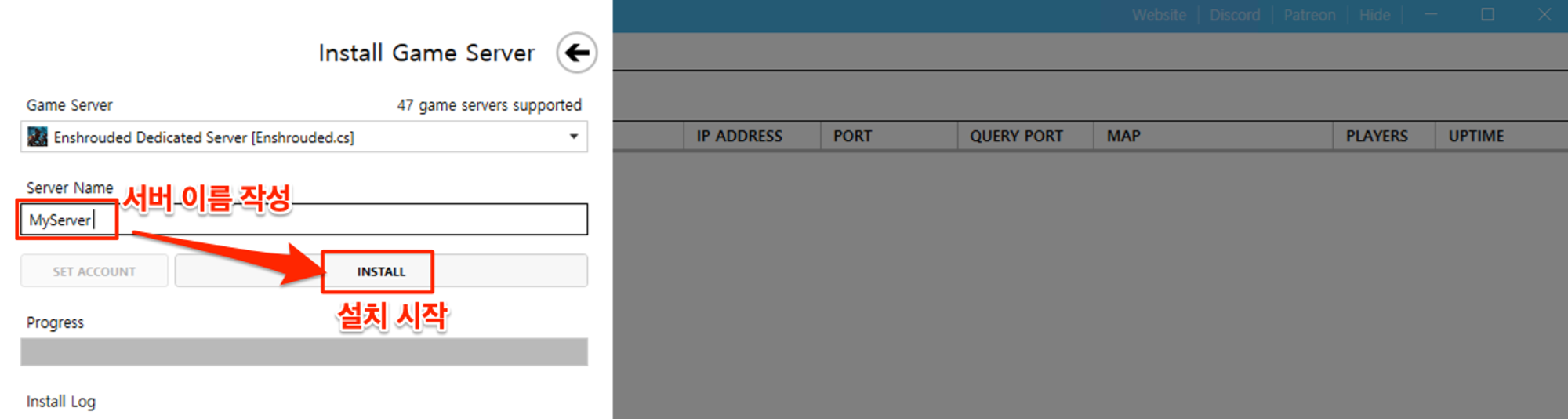
  • 게임 엔진 설치

  • 설치 용량은 대략 11GB 정도로 시간은 대략 3~4분 정도 소요됩니다.
  • 게임 디렉토리확인 [ WindowsGSM설치폴더\servers\{ID번호}


서버 설정

  • WindowsGSM 설정파일 (WindowsGSM.cfg) ⇒ WindowsGSM 자체 설정 파일
    ## WindowsGSM.cfg 파일 구성의 예 ##
    
    servergame="Enshrouded Dedicated Server [Enshrouded.cs]"
    servername="구독자님의 서버이름"
    serverip="192.168.0.000"
    serverport="15636"
    serverqueryport="15637"
    servermap="Dedicated"
    servermaxplayer="16"
    servergslt=""
    serverparam="-log"
    
    cpupriority="2"
    cpuaffinity="111111111111111111111111"
    
    autorestart="0"
    autostart="0"
    autoupdate="0"
    updateonstart="0"
    backuponstart="0"
    
    discordalert="0"
    discordmessage=""
    discordwebhook=""
    
    restartcrontab="0"
    crontabformat="0 6 * * *"
    
    embedconsole="0"
    autoscroll="1"
    
    autostartalert="1"
    autorestartalert="1"
    autoupdatealert="1"
    restartcrontabalert="1"
    crashalert="1"


  • ## 파일 위치 ## {귀하의WindowsGS폴더}\\servers\\1\\configs\\WindowsGSM.cfg
  • 인슈라오디드 설정 파일 (enshrouded_server.json) ⇒ 인슈라오디드 설정 파일
    ## enshrouded_server.json 파일 구성의 예 ##
    
    {
      "name": "귀하의서버이름",
      "password": "",   
      "saveDirectory": "./savegame",
      "logDirectory": "./logs",
      "ip": "192.168.0.160",
      "gamePort": "15636",
      "queryPort": "15637",
      "slotCount": "16"
    }


  • ## 파일 위치 ## {귀하의WindowsGS폴더}\\servers\\1\\serverfiles\\enshrouded_server.json


이상 테크팀 채널 공식 인슈라오디드 서버 구축 가이드 였습니다 


반응형
반응형

안녕하세요 테크팀 입니다. 

오늘 포스팅은 여러분들께서 구글 클라우드에 구축하신 VM에

MobaXterm을 사용하여 SSH 프로토콜을 사용하여

명령어 터미널 + 파일전송(SFTP)를 구성하는 방법에 대하여 가이드 합니다. 

본 포스팅의 내용을 동영상으로 보시길 원하는 분들은 아래 공식 영상을 참조하세요

https://youtu.be/yrL9RaLX4DY?si=zpSoTBRHp5gYYr69


먼저 프로그램을 다운로드 받아야 합니다. 

프로램의 이름은 모바엑스텀(MobaXterm)입니다. 

무료로 제공되는 오픈소스 툴이며 아래 링크를 통해 다운로드가 가능합니다. 

https://mobaxterm.mobatek.net/download.html


MobaXterm free Xserver and tabbed SSH client for Windows

The ultimate toolbox for remote computing - includes X server, enhanced SSH client and much more!

mobaxterm.mobatek.net


프로그램을 다운로드 받았다면 "Next"만 눌러 설치 해주세요 

설치가 완료되었다면 SSH Key-Pair를 만들어서 구글 클라우드에 등록 하겠습니다. 

Key Pair란 일종의 현관문 열쇄와 같은 개념입니다. 

클라우드에서는 ID / Password 방식의 로그인은 보안에 취약하므로

SSH Key를 이용한 접속을 권장합니다. 


자 그럼 키 발급부터 시작해 보겠습니다. 

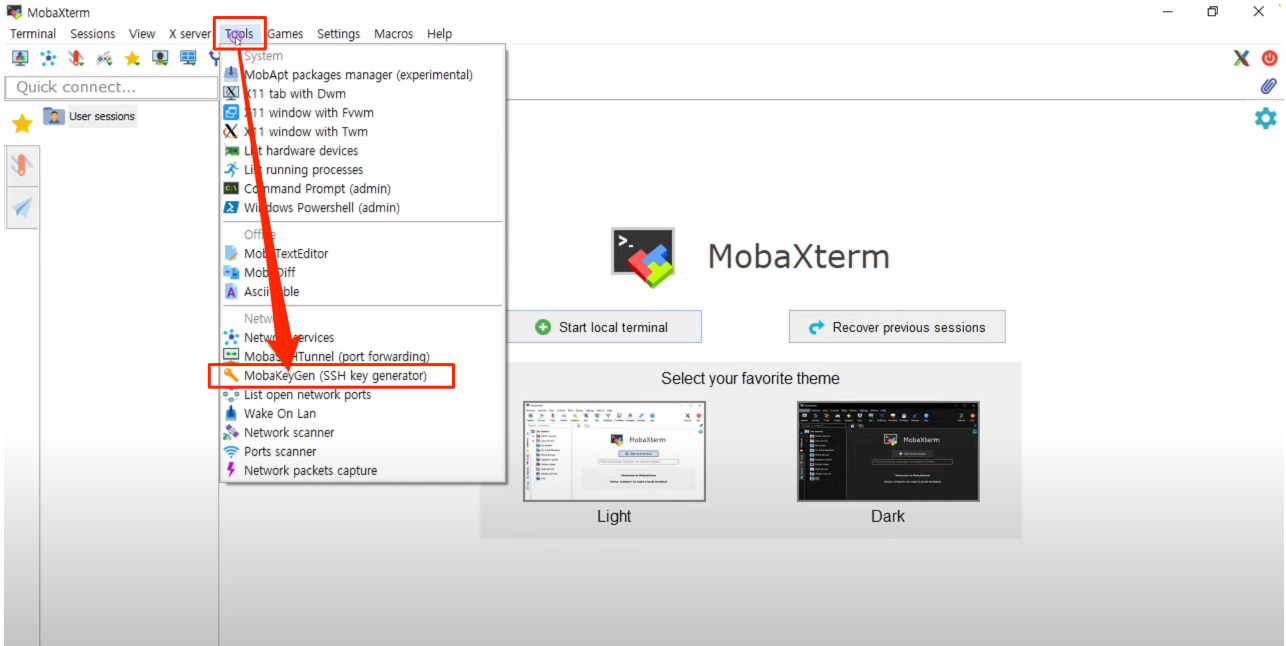
MobaXterm의 상단 메뉴에서 Key Generation을 선택합니다.

Tools -> MoaKeyGen (SSH Key Generator)

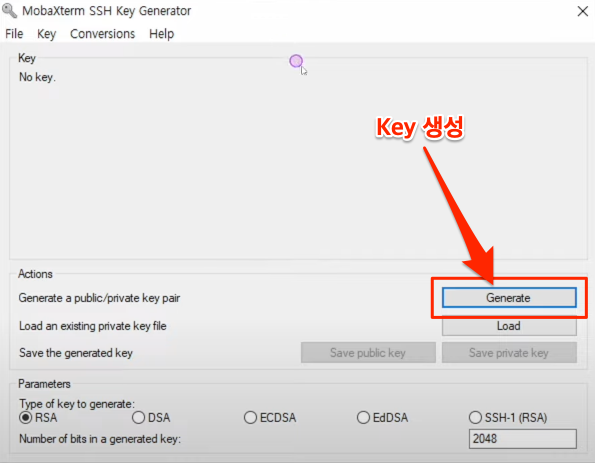
메뉴를 클릭하면 아래와 같이 생성 메뉴가 뜹니다

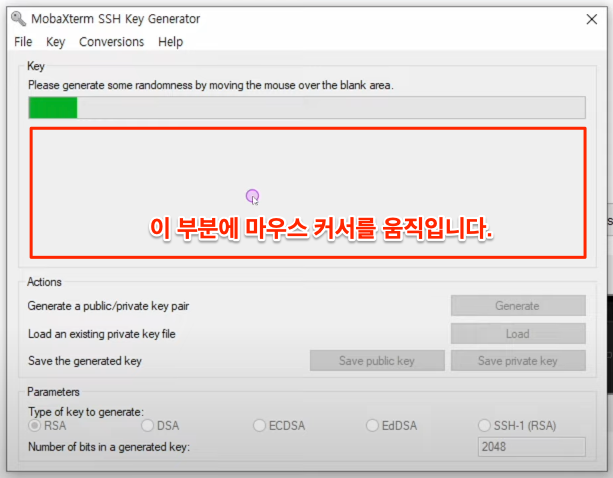
Generate를 눌러 생성 시작

단 주의하실 사항은 반드시 아래 표시된 붉은 박스 영역에서

마우스를 움직여 주셔야 합니다. 가만히 있으면 생성되지 않습니다. 잼있죠 ? 


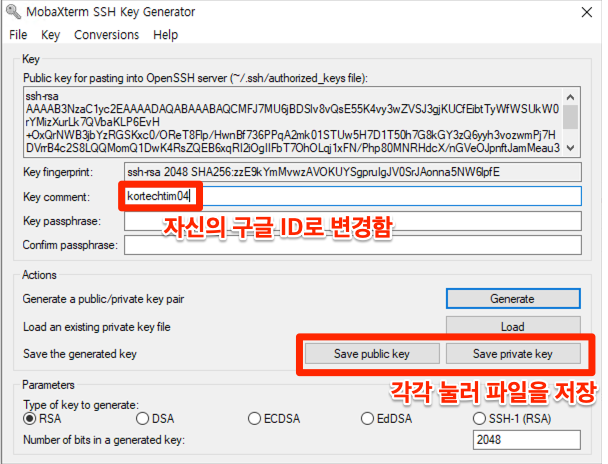
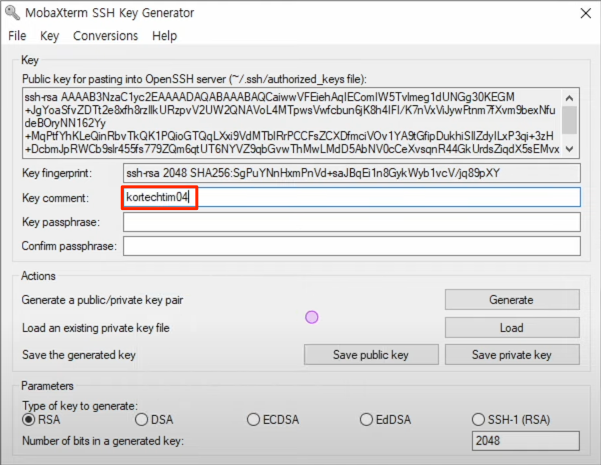
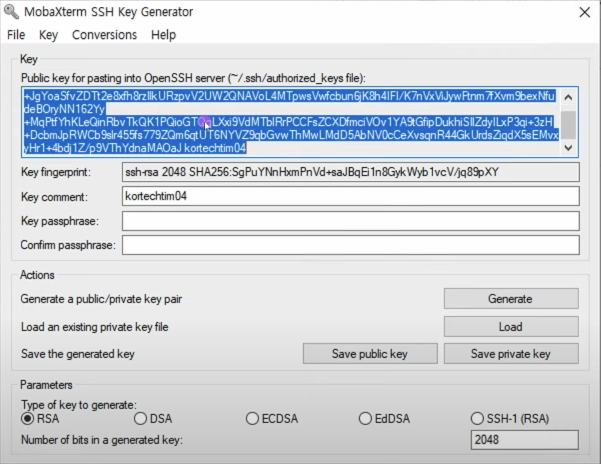
키 생성이 완료되고 나면 아래와 같이 Key 생성 내용이 출력되고 여기서

'Key Comment' 부분에 여러분의 구글 클라우드 ID를 넣습니다 (아래 그림)

자신의 구글 ID를 넣는다

ID를 넣었다면 생성된 Public / Private 키를 여러분들의 PC에 저장하여 안전하게 보관합니다.


지금까지 작업은 MobaXterm을 다운로드 받고

프로그램을 이용하여 키를 생성하여 여러분의 PC에 저장했습니다. 

이제 저장한 키를 구글 클라우드에 등록하여 VM 접속에 사용할 수 있도록 설정하겠습니다. 

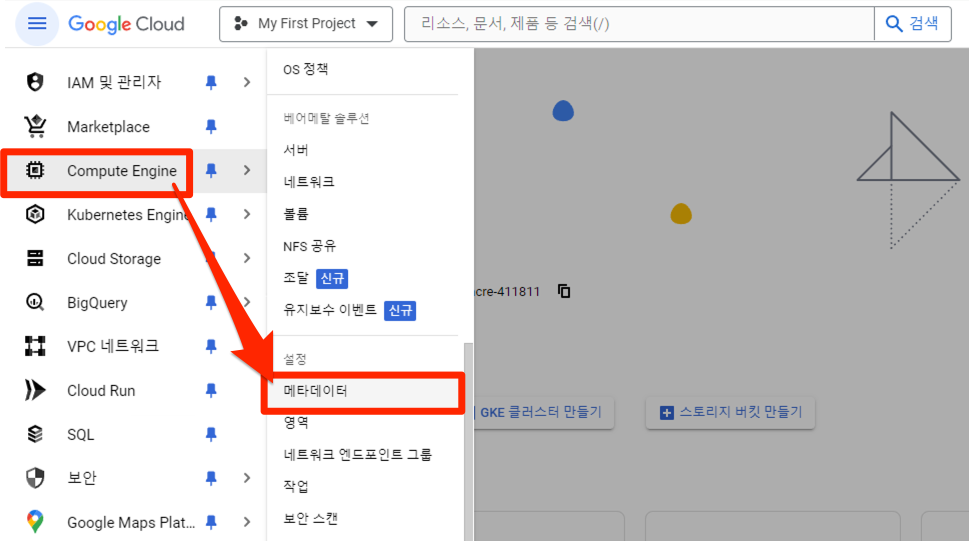
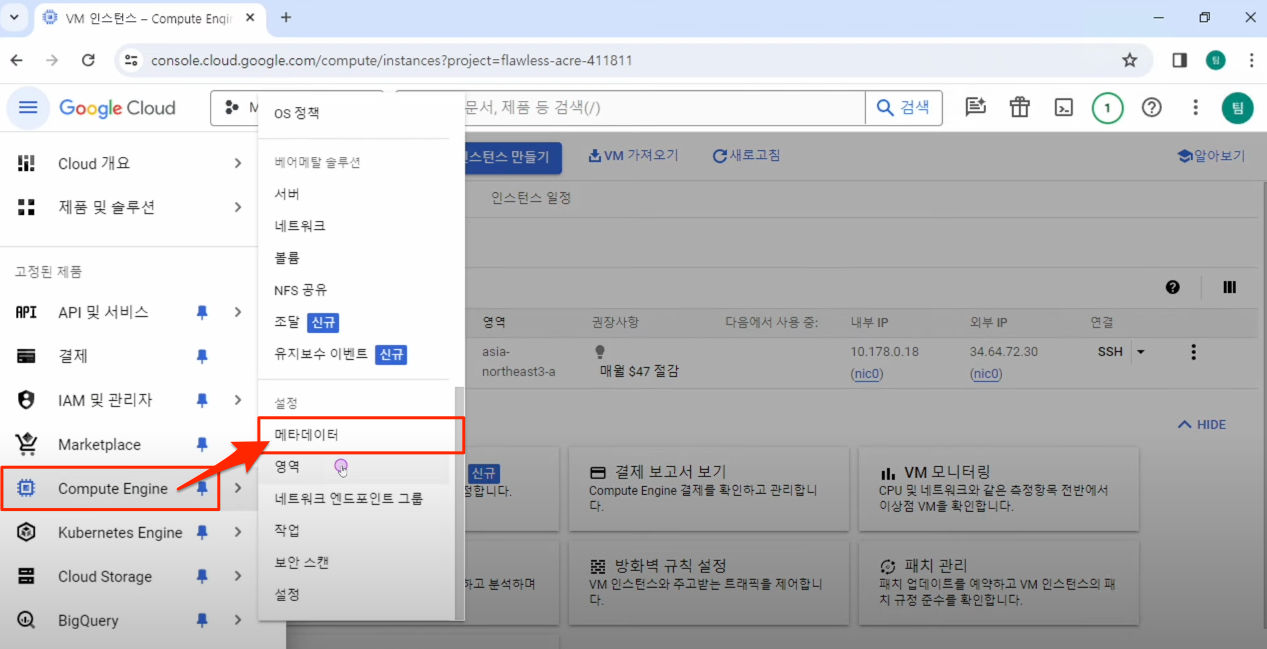
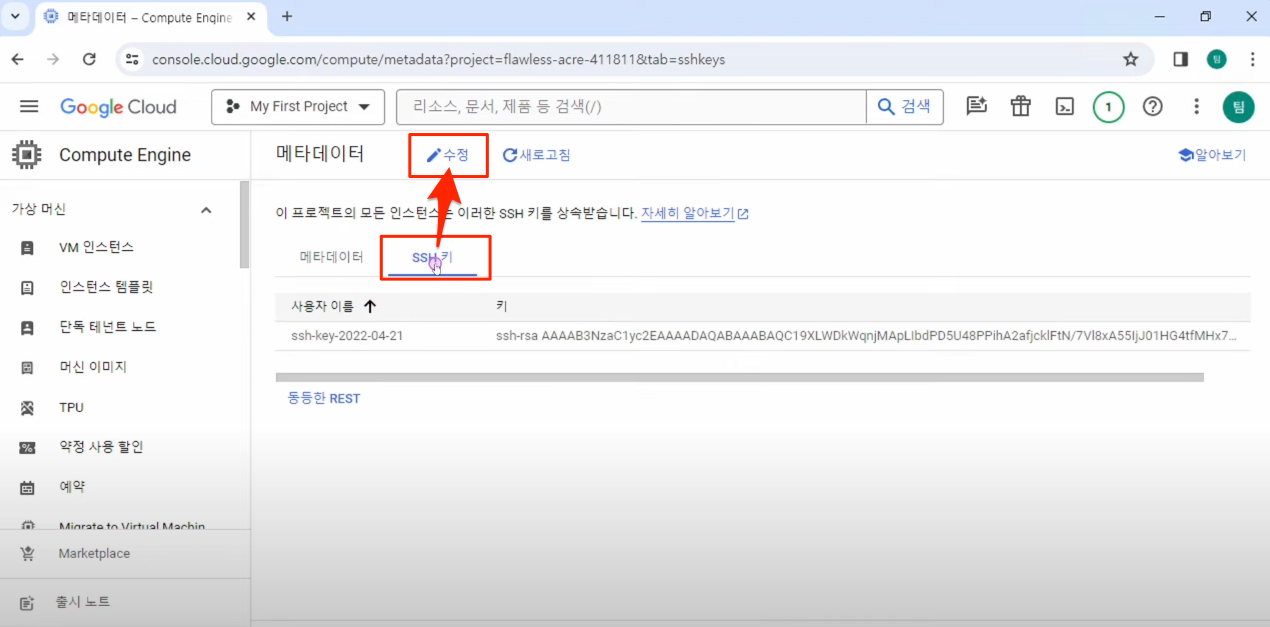
구글 클라우드 콘솔에 접속하여 "Compute Engine" -> "메타데이터" 로 이동 합니다.


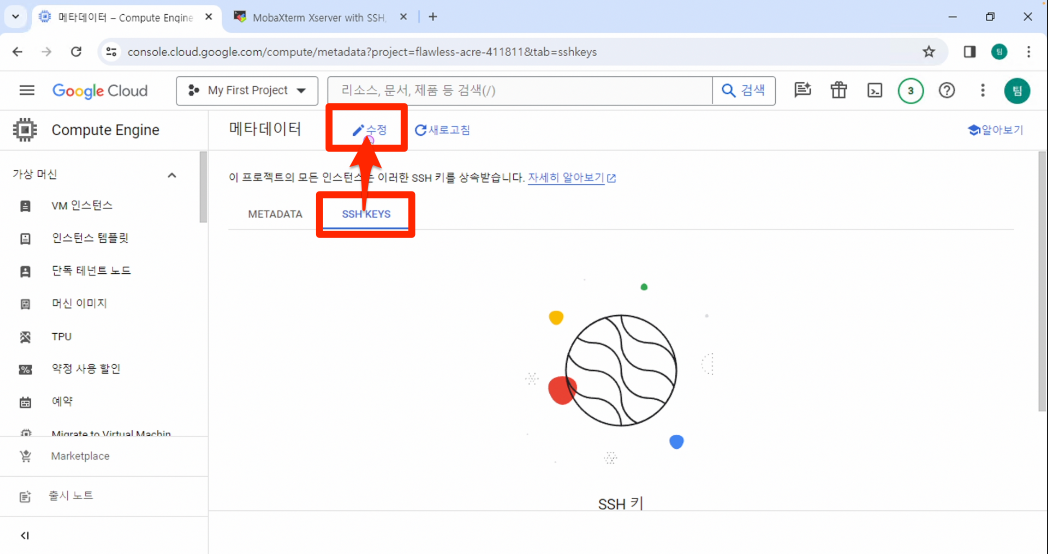
메타데이터 항목에서 "SSH키" -> "수정" 으로 들어갑니다.


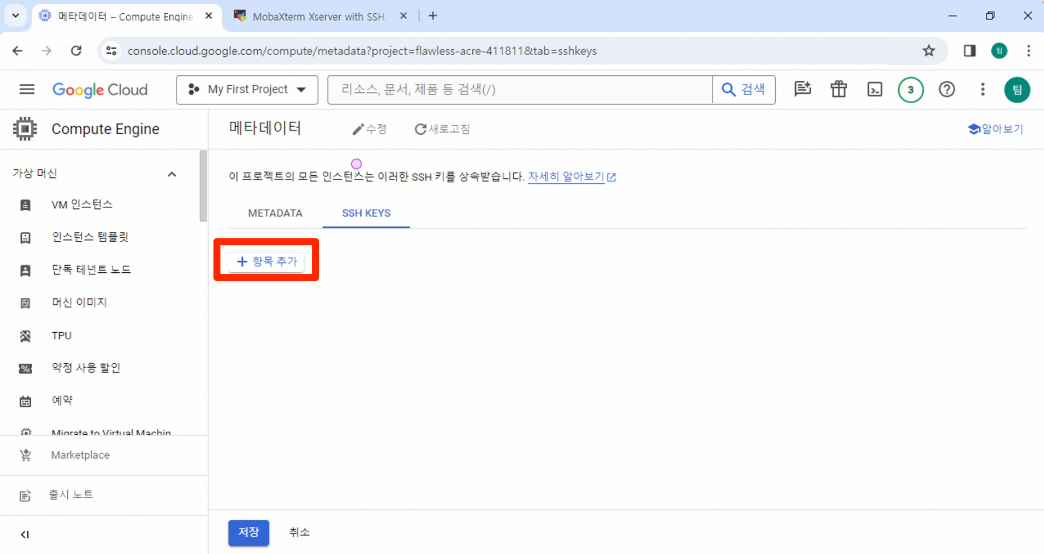
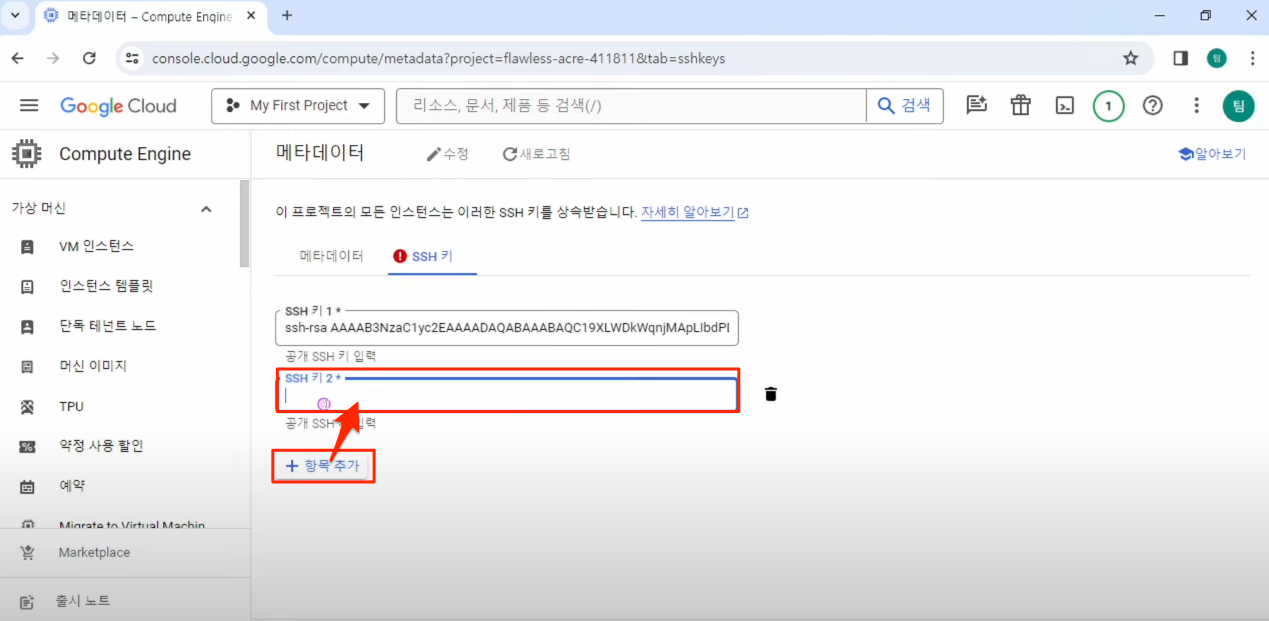
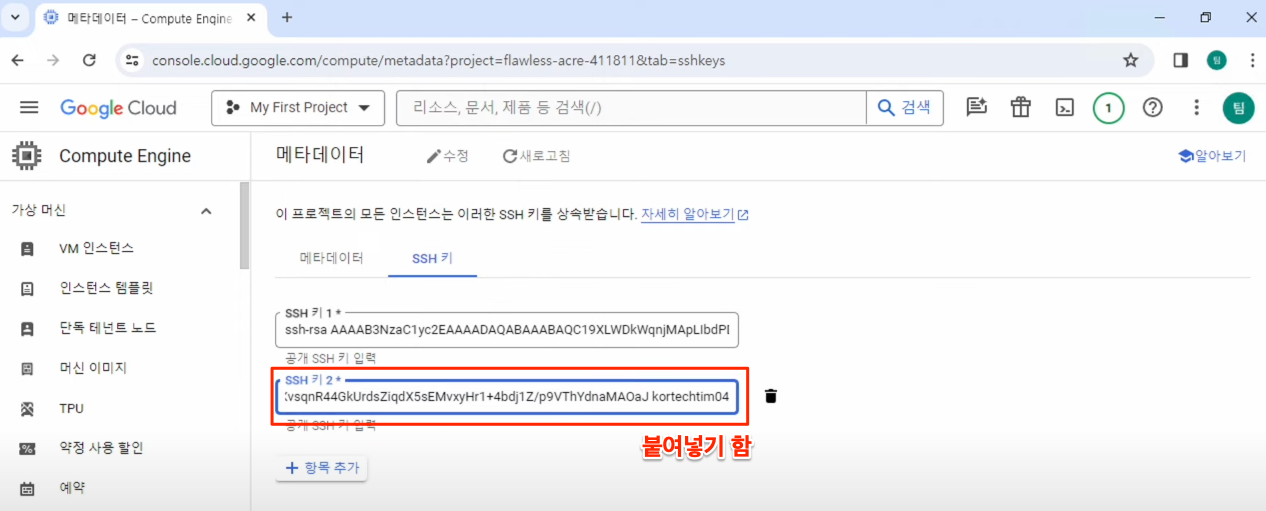
"항목 추가"를 눌러 SSH 키 항목에 여러분들이 생성하신 Key 값을 붙여 넣기 합니다. 

생성한 키 값을 복사함


"짝짝짝" 이제 모든 작업이 완료 되었습니다. 

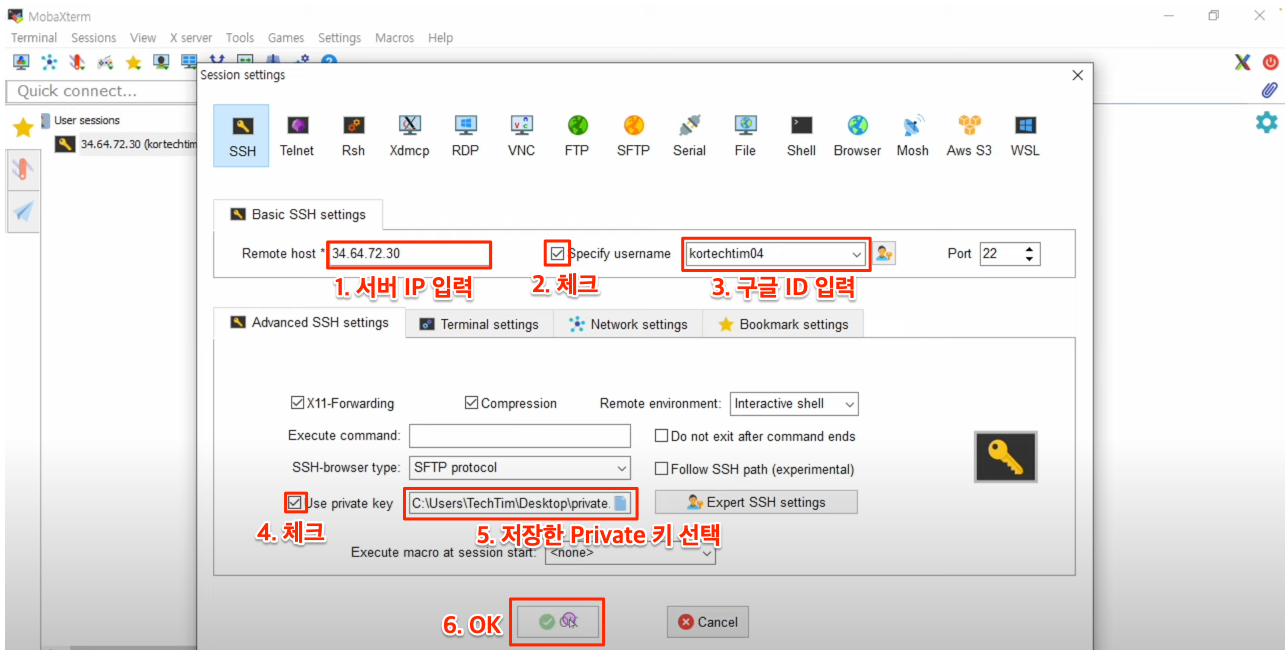
구글 클라우드에 잘 접속이 되는지 MobaXterm을 이용하여 접속 테스트 해보겠습니다.  

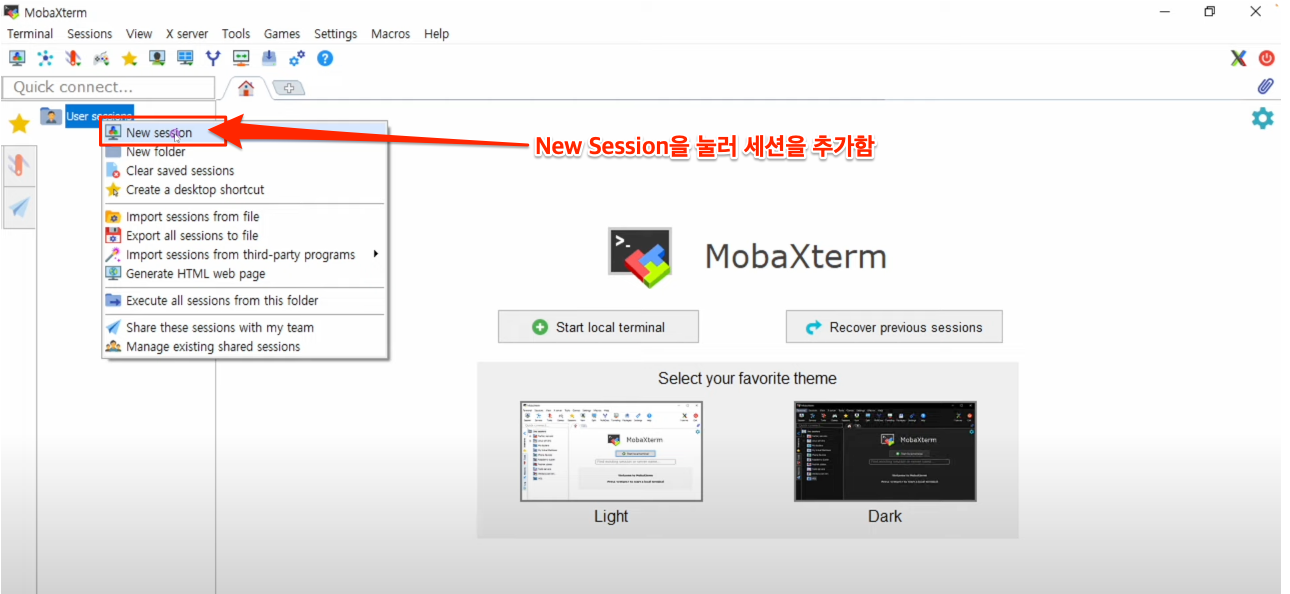
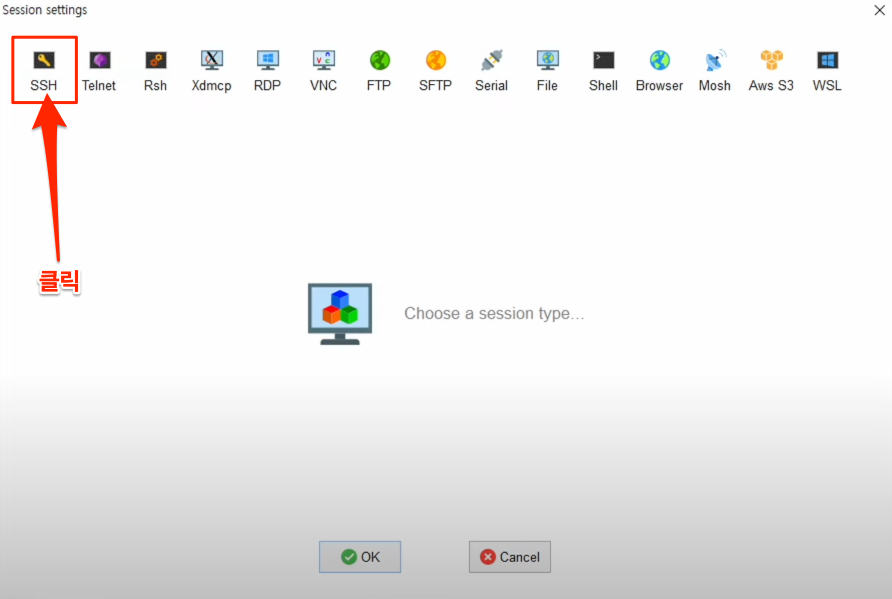
MobaXterm을 실행하고 'User Session'에서 우클릭하여 'New Session'을 선택 합니다


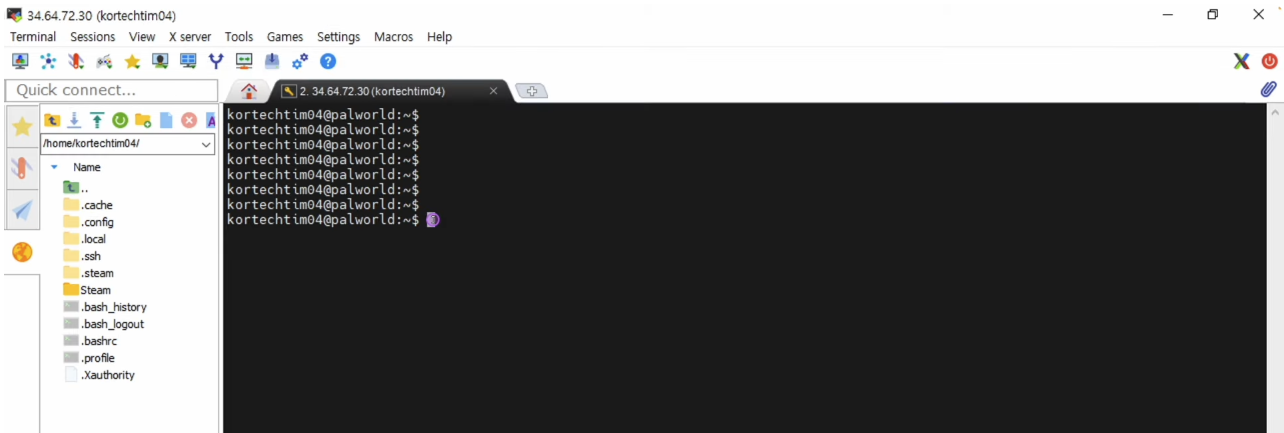
서버 접근 완료

축하 드립니다 서버에 정상적으로 접근 되었습니다. 

앞으로 VM 운영을 위해 구글 클라우드 콘솔에 접근할 필요 없이 

PC에서 MobaXterm만 실행하여 언제든 여러분들의 서버에 

명령어도 실행하고, 파일도 전송할 수 있게 되었습니다. 

반응형
반응형


문서 개정 이력

날짜 제목 상세
2025-05-20 리뉴얼 레이아웃 및 오류사항 수정


테크팀 채널 소개

테크팀 채널은 누구나 친구들과 함께 즐길 수 있는 사설서버를 구축하기 위한 강의를 제공하기 위해 만들어졌습니다. 
아래와 같은 다양한 공식 자료를 확인하실 수 있습니다.
제목 링크이동
테크팀 유튜브 채널 링크이동
테크팀 디스코드 링크이동
테크팀 매뉴얼 정리 링크이동


테크팀 영상 가이드

본 포스팅은 테크팀 구축 가이드에 최적화 되어 있습니다.


기술 참고 자료


기술 사이트 : 
그 밖에 좋은 사이트 : 
플러그인(모드) 사이트 : 
  • Oxide (legacy) modification for the game Rust : 링크이동


서버 요구사항 


윈도우 방화벽 개방 

윈도우 파워쉘을 "관리자 권한" 으로 실행 후 아래 명령어 수행 
New-NetFirewallRule -DisplayName "rust" -Direction Inbound -LocalPort 28015,28016,28017 -Protocol TCP -Action Allow
New-NetFirewallRule -DisplayName "rust" -Direction Inbound -LocalPort 28015,28016,28017 -Protocol UDP -Action Allow


포트포워딩

IPTime이 아닌 다른 공유기 브랜드별 포트포워딩 유튜브 자료
번호 브랜드 YouTube 링크
1 IP Time 공유기 링크이동
2 KT 공유기 링크이동
3 TP Link 공유기 링크이동
4 Next 공유기 링크이동
5 SK 브로드밴드 공유기 링크이동
6 LG U+ 공유기 링크이동
7 ASUS 공유기 링크이동


게임 서버엔진 설치 진행


SteamCMD - Valve Developer Community

The Steam Console Client or SteamCMD is a command-line version of the Steam Client. Its primary use is to install and update various dedicated servers available on Steam using a command-line interface. It works with games that use the SteamPipe content sys

developer.valvesoftware.com

링크를 눌러 다운로드 함


게임엔진 설치
  • 게임 엔진 디렉토리 생성 (C:\ or D:\), 다운로드 받은 파일의 압축을 해제 
  • 한글이 들어간 디렉토리 및 패스는 사용하시면 안됩니다. 
  • install.bat 파일 생성 및 편집 
steamcmd.exe +login anonymous +app_update 258550 +quit


  • start.bat 파일 생성 및 편집
## 서버 업데이트 구문 ##
steamcmd.exe +login anonymous +app_update 258550 +quit

## 서버 실행 구문 ##
cd .\steamapps\common\rust_dedicated
start RustDedicated.exe -batchmode +server.port 28015 +server.level "Procedural Map" +server.seed 1234 +server.worldsize 4000 +server.maxplayers 10  +server.hostname "Name of Server as Shown on the Client Server List" +server.description "Description shown on server connection window." +server.url "http://yourwebsite.com" +server.headerimage "http://yourwebsite.com/serverimage.jpg" +server.identity "server1" +rcon.port 28016 +rcon.password letmein +rcon.web 1 -logfile rustserverlog.txt


  • (참조) start.bat 명령어 파라미터 정리
Setting Function Notes
-batchmode Tells the server to run without a GUI  
+server.port 28015 Sets the port people will use to connect to the game 28015 is default. This port is UDP.
+server.level "Procedural Map" Sets the type of map.  
+server.seed 1234 Sets the random seed for how the map is generated This number can be any value 0-2147483647
+server.worldsize 4000 Sets the world size. The larger the map, the more disk space and memory you need. Use 1000 to 6000
+server.maxplayers 10 Sets the max number of players connecting at one time The more players, the faster your computer CPU needs to be
+server.hostname "Tom Server" Sets a server name Name of server as shown on the client server list
+server.description "Awesome!" Sets a description for your server Description shown on server connection window, for example you could show the size or intent of the server.
+server.url "http://mysite.com" If you have your own website, you can set it here. You can omit this.
+server.headerimage "http://mysite.com/serverimage.jpg" Sets the picture for the server You can omit this.
+server.identity "server1" This is the internal name of the server. This example name will be used to create a "C:\Rust\MyServer\server1" directory for all of your server files.
+rcon.port 28016 Set the remote connect port. RCON clients connect to this for admin configuration/control. This port is TCP
+rcon.password letmein Sets the remote connect password for remote administration. Change this value!!!
+rcon.web 1 Sets the type of remote connect method. rcon.web 1 is suggested.
-logfile <name> All console output goes into this file. using date/time in the filename is suggested.


클라이언트 접속

  • 게임 클라이언트를 실행하여 'F1' 키를 눌러 콘솔창을 띄운다 
  • 아래 명령어를 사용하여 접속 시도 
connect <공인IP>:28015

## 예 ##
connect 192.168.0.100:28015


반응형
반응형

==== [ 원본 영상 ] ====


스크린 세션 생성하기

  • screen 을 칠때마다 새로운 스크린 세션이 생성 됩니다.
screen


스크린 세션을 백그라운드로 돌려 놓으면서 빠져나가기 

  • Ctrl 키는 누르면서 a와d 키는 한번씩 누릅니다.
ctrl + a + d


생성된 스크린 세션 리스트 확인하기

screen -ls


반응형


스크린 세션 재접속 

screen -r {세션번호}


스크린을 백그라운드가 아닌, 종료(Termination)하면서 빠져나가기

  • screen으로 재접속 이후 ctrl + a + d 가 아닌, exit를 눌러 빠져나갑니다. 
screen -r {세션번호}
exit
반응형

+ Recent posts